
Le guide complet de VNS Program Builder.
Le même contenu que le guide intégré à l'application - chaque fonctionnalité, en détail.
01Introduction
Introduction
VNS Program Builder est une application de coaching sportif conçue pour les professionnels qui ont besoin de créer, gérer et partager des programmes d'entraînement personnalisés. Elle s'adresse aussi bien aux coachs travaillant avec des athlètes de haut niveau en Powerlifting, Haltérophilie ou CrossFit, qu'à ceux accompagnant des clients en remise en forme générale.
L'application couvre l'intégralité du flux de travail d'un coach :
VNS Program Builder fonctionne hors ligne : toutes les données du coach sont stockées localement sur l'appareil, et créer, modifier, consulter ou exporter en PDF un programme ne demande aucune connexion. Seuls le partage d'un journal par lien et sa synchronisation avec le client passent par internet (section 6.3).
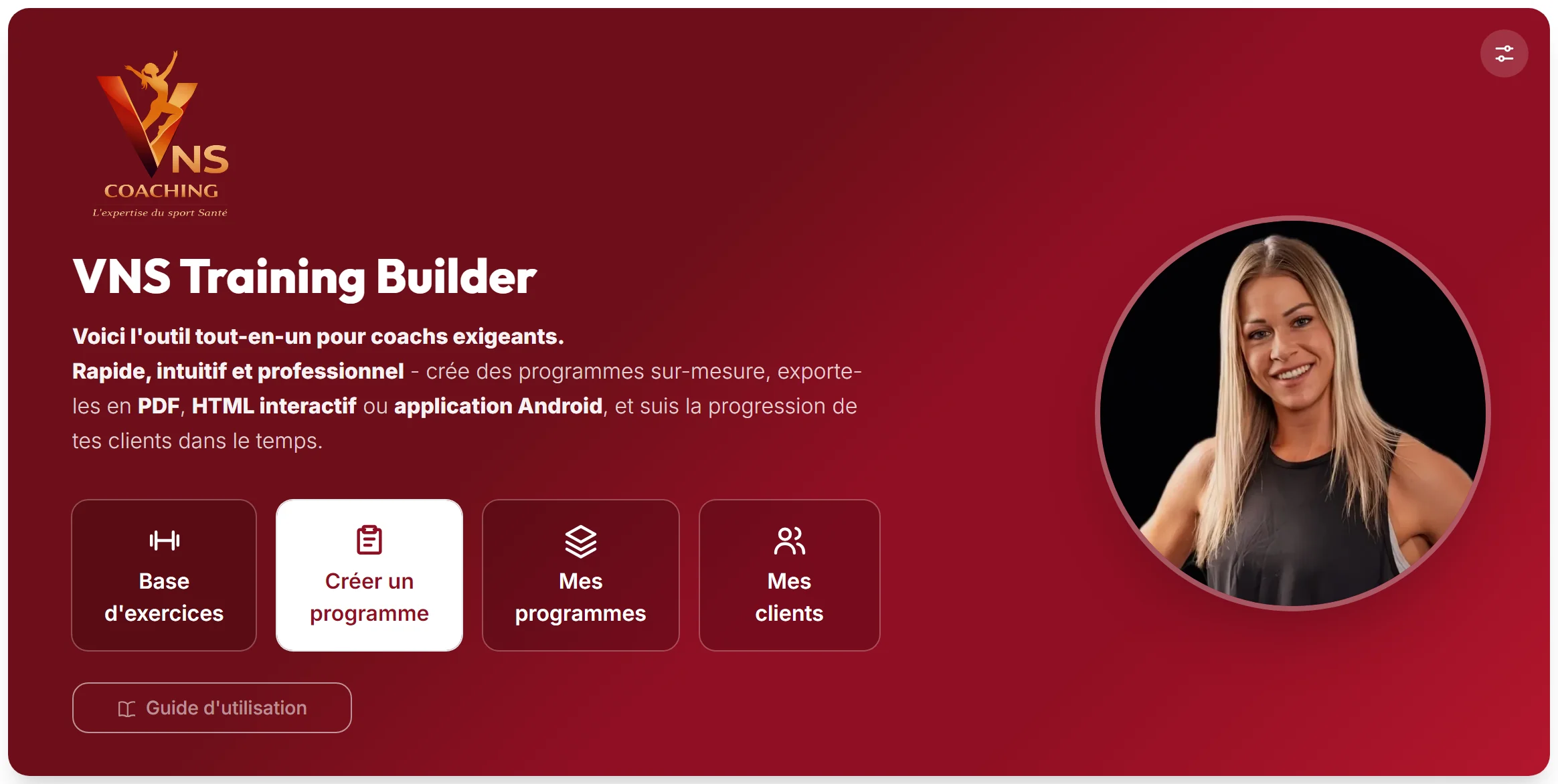
L'application s'organise autour de trois modules principaux accessibles depuis l'écran d'accueil :
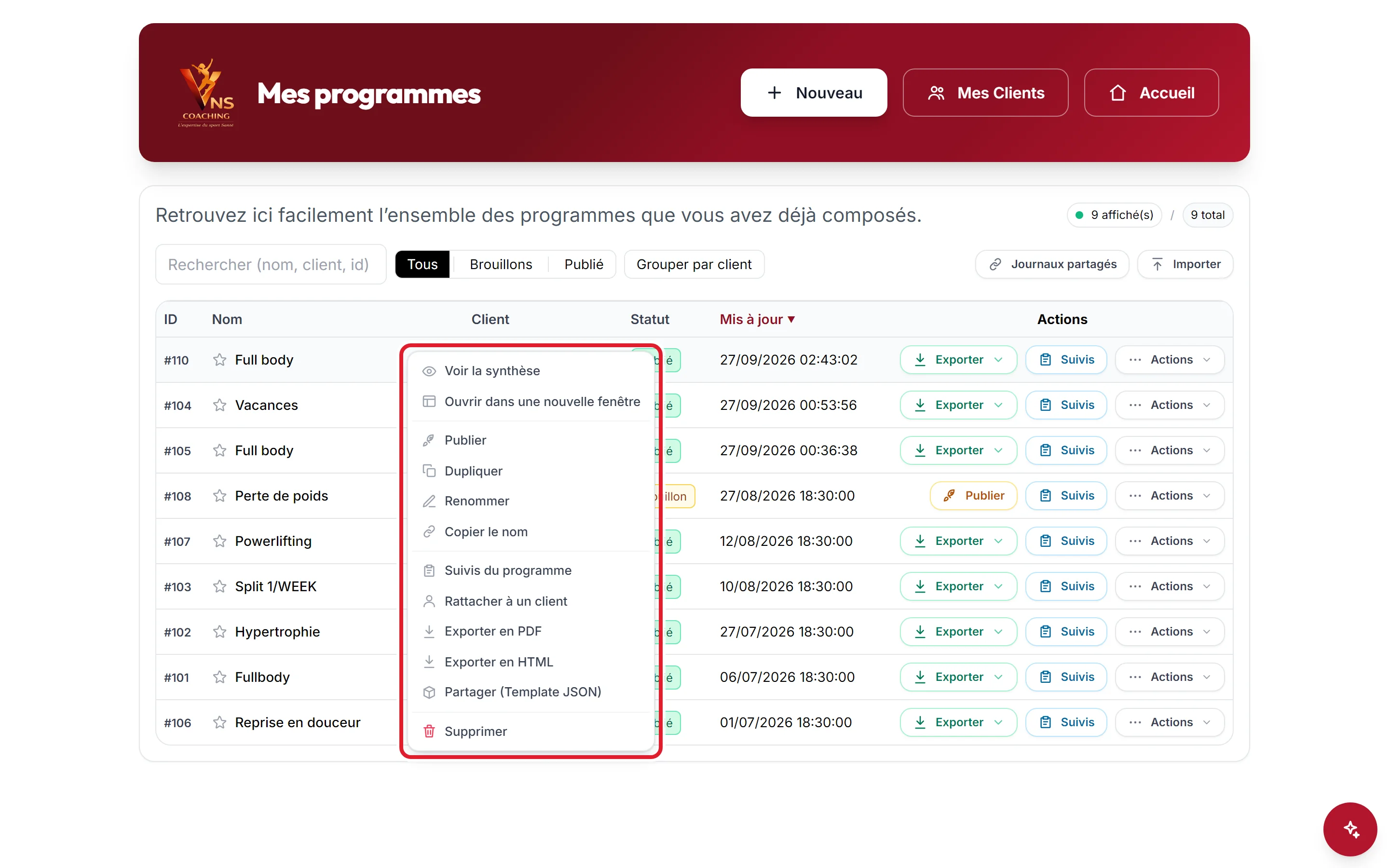
L'ensemble de l'application dispose d'un menu contextuel au clic droit. Il apparaît là où c'est utile : sur une ligne de programme (Mes programmes), sur un programme ou un suivi de la timeline d'une fiche client (Mes clients), sur les tuiles de l'accueil et sur les boutons de navigation des en-têtes de page.
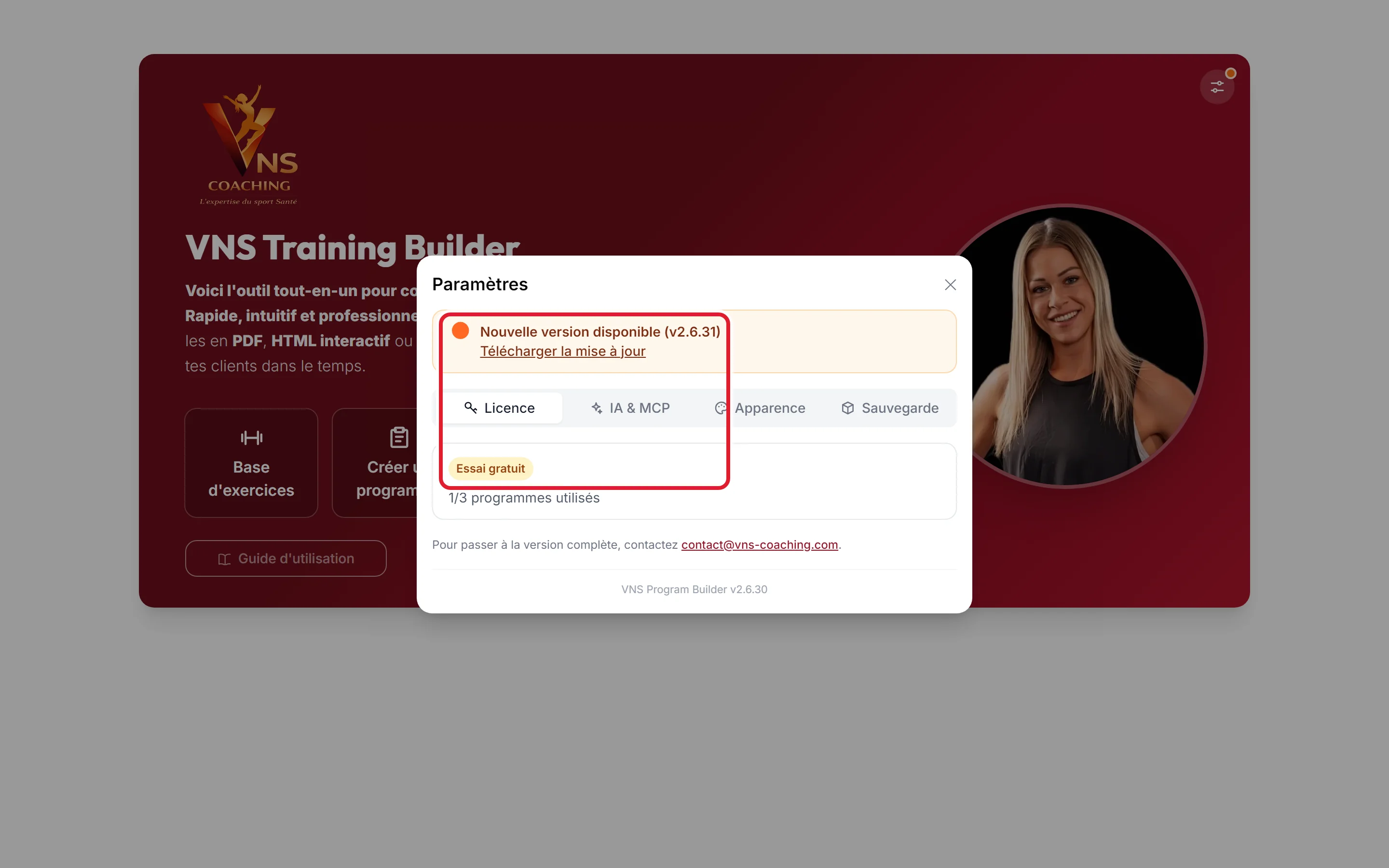
Le bouton « Ouvrir les paramètres » (icône de réglages en haut à droite de l'accueil) ouvre l'onglet Licence : type de licence active (essai gratuit, abonnement mensuel ou licence à vie), compteur de programmes utilisés pendant l'essai, et date du prochain prélèvement pour un abonnement. Le numéro de la version installée est rappelé en bas de la fenêtre.
02Base d'exercices
Base d'exercices
La base d'exercices est le socle sur lequel repose l'ensemble de l'application. Elle regroupe ≈ 500 exercices préconfigurés couvrant la Musculation, le CrossFit, l'Haltérophilie, le Powerlifting et la remise en forme. Chaque exercice peut être consulté, modifié ou enrichi directement par le coach sans restriction.
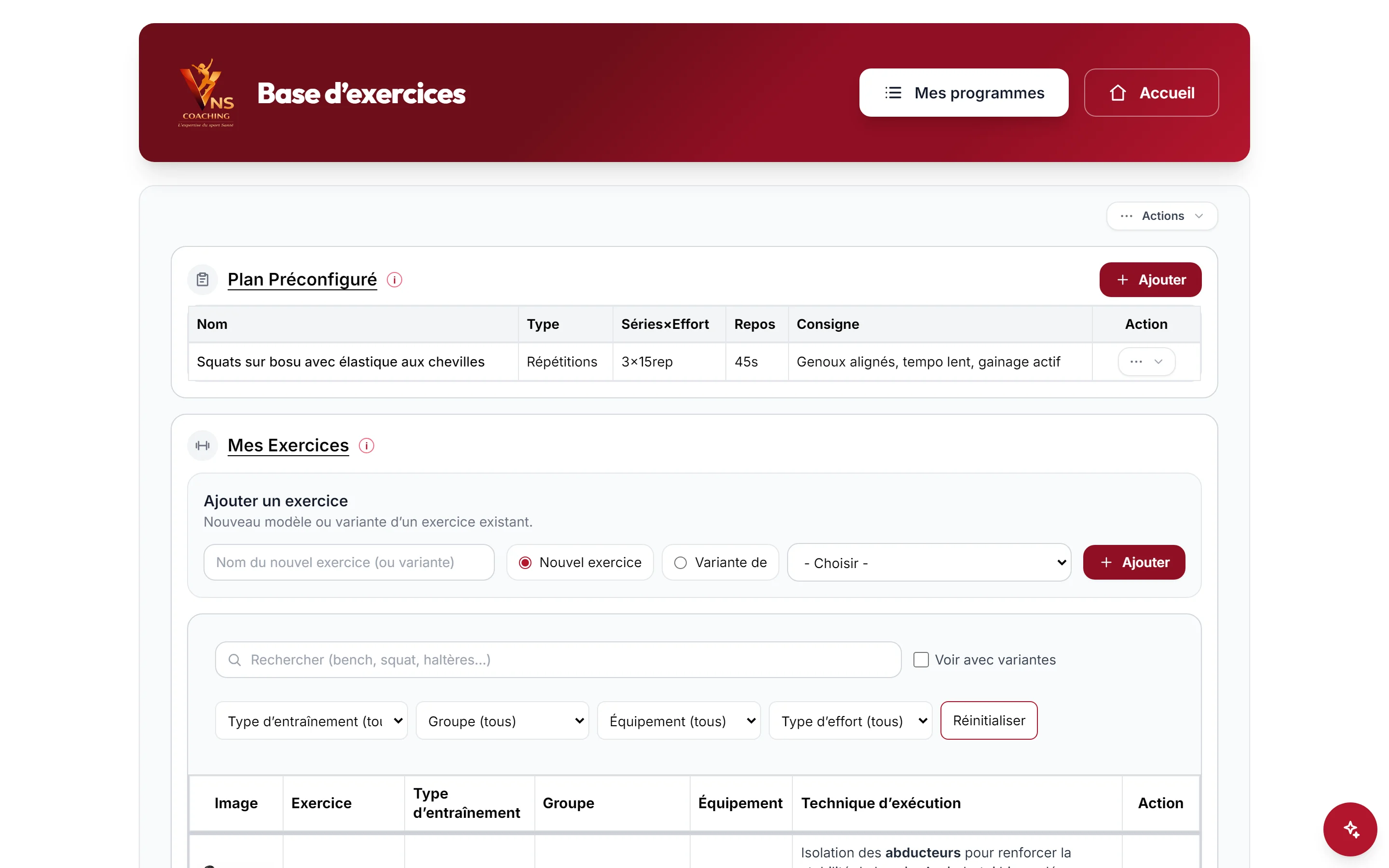
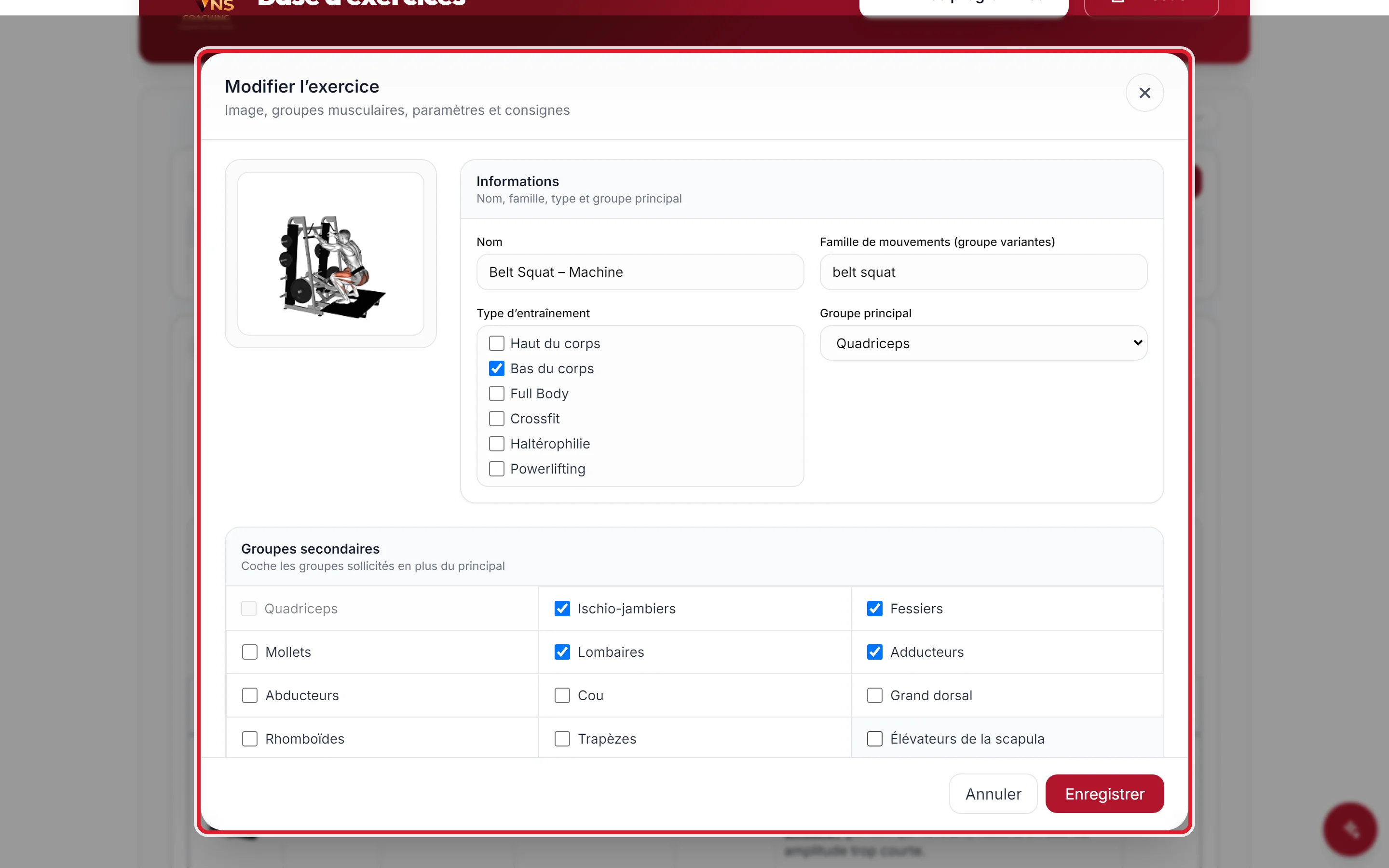
Structure d'un exercice
Chaque exercice est décrit par un ensemble de champs qui permettent de le caractériser précisément et de l'intégrer intelligemment dans les programmes générés.
Variantes d'exercices
Chaque exercice peut posséder zéro ou plusieurs variantes. Une variante est un exercice qui sollicite les mêmes muscles selon le même schéma biomécanique, mais avec une légère différence d'exécution ou de matériel. Par exemple, le Développé couché barre et le Développé couché haltères sont des variantes l'un de l'autre - même mouvement de poussée horizontale. En revanche, le Développé incliné n'est pas une variante car le sens du mouvement est différent.
Cette notion permet d'organiser la bibliothèque de façon cohérente et de retrouver rapidement les alternatives à un mouvement donné lors de la construction d'une séance.
Créer, modifier ou supprimer un exercice
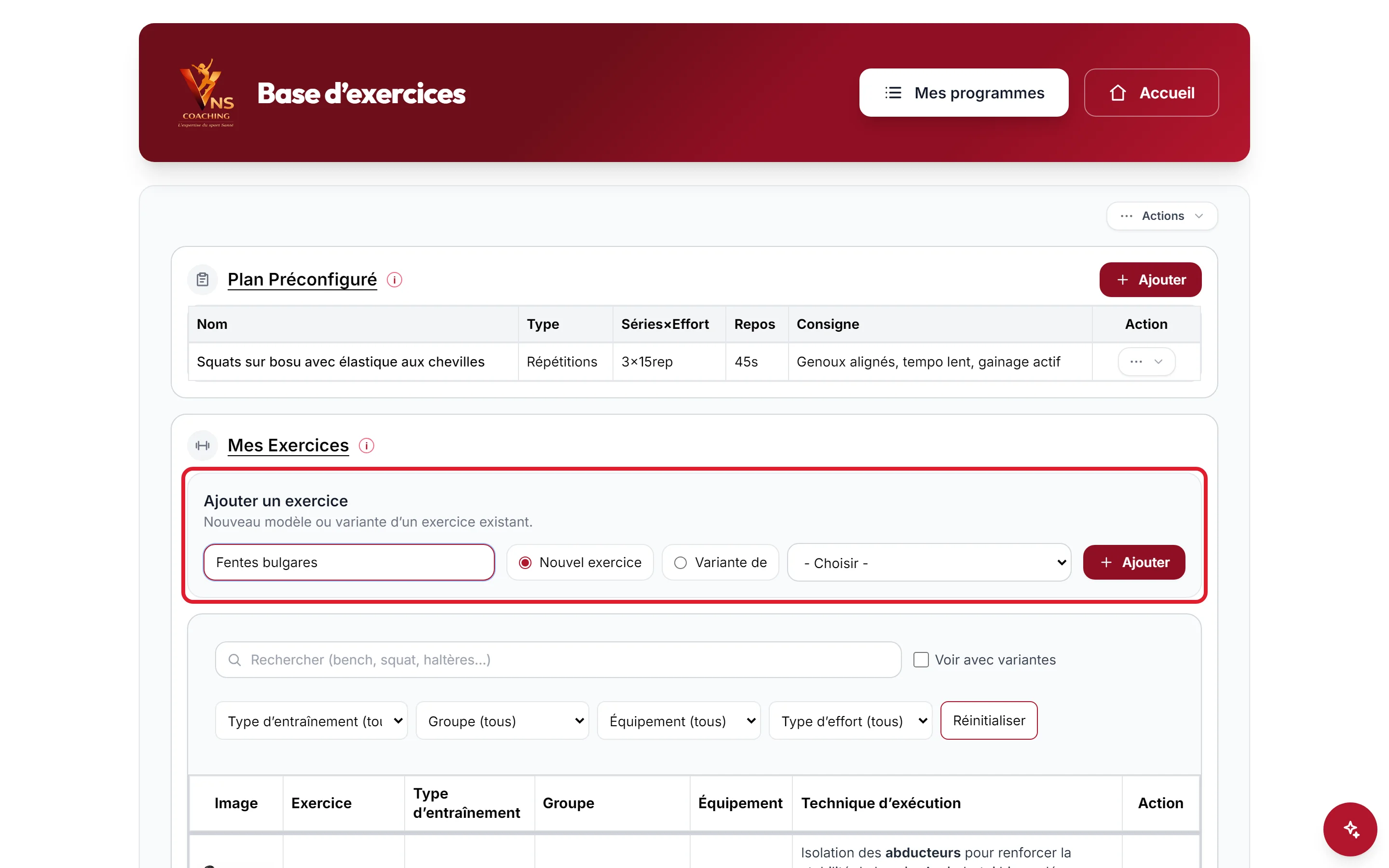
Chaque exercice de la base peut être modifié, supprimé ou créé librement par le coach. Pour créer un nouvel exercice, il suffit de renseigner son nom dans la barre de création, puis de choisir de le rattacher ou non à un exercice existant pour le déclarer comme variante.
Une fois confirmé, la fenêtre d'édition complète s'ouvre automatiquement pour permettre d'assigner une photo anatomique, rédiger les consignes d'exécution, définir les groupes musculaires et tous les autres champs de la fiche.
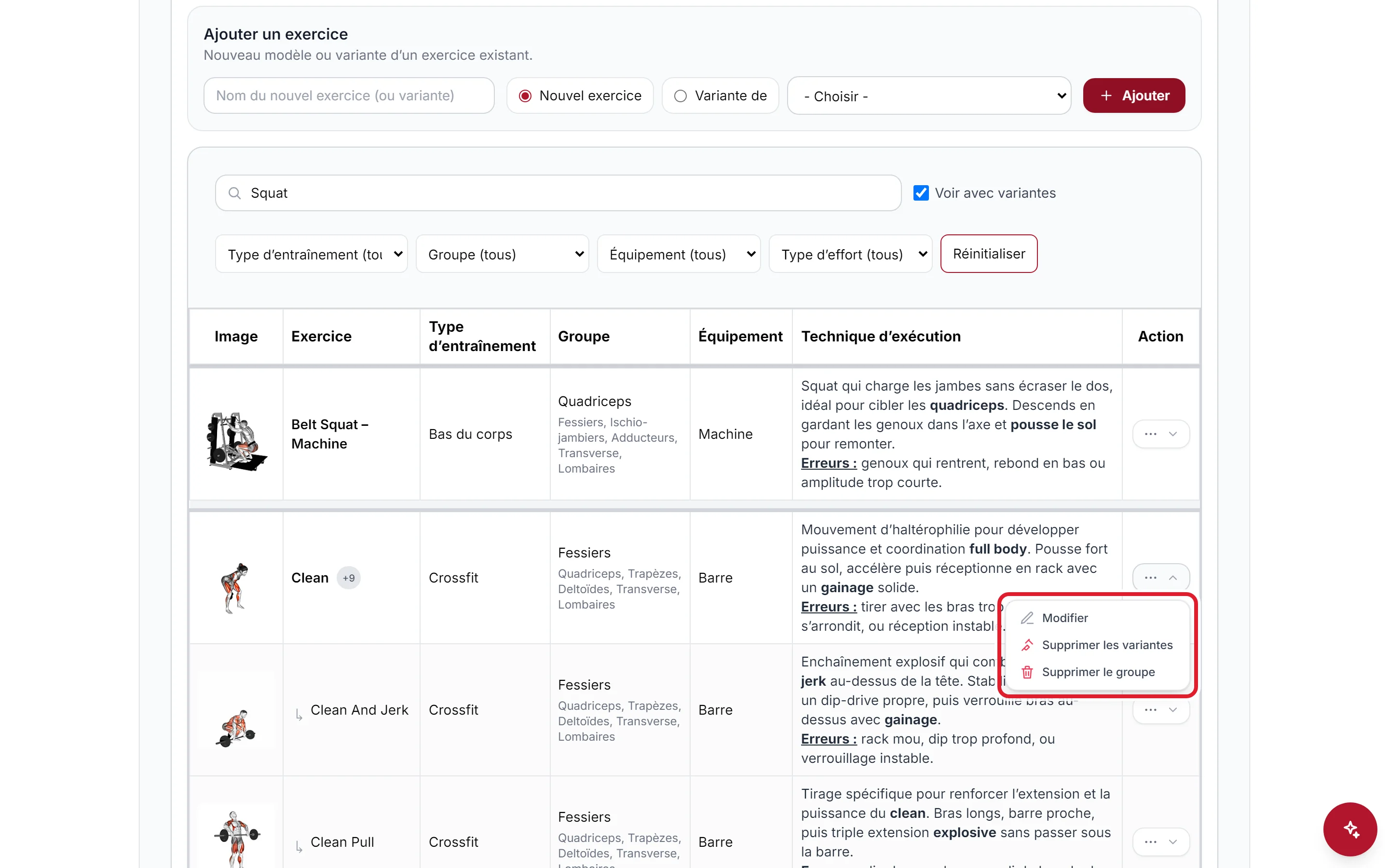
Depuis la liste des exercices, un menu d'actions permet d'accéder rapidement à l'édition, à la duplication ou à la suppression d'un exercice. La gestion des variantes est également accessible depuis ce menu - il est possible de consulter toutes les variantes d'un mouvement ou d'en ajouter de nouvelles à tout moment.
Plans libres
En complément des exercices structurés, la base intègre la notion de plans libres - entrées non liées à un exercice spécifique de la bibliothèque. Ils permettent d'intégrer dans un programme des activités à décrire librement (footing, mobilité, gainage spécifique…) sans structure de séries et répétitions. Ces plans sont de type poids du corps ou temps.
Export et import de la base d'exercices
La base d'exercices peut être exportée au format CSV depuis les options de gestion. Ce fichier contient l'intégralité des exercices personnalisés par le coach - noms, groupes musculaires, équipements, consignes, variantes. Il peut être réimporté à tout moment dans la même instance ou dans une autre installation de VNS Program Builder.
Cette fonctionnalité est particulièrement utile pour sauvegarder une base bien travaillée avant une réinstallation, ou pour partager sa bibliothèque d'exercices avec un autre coach disposant de l'application. Un seul fichier CSV suffit pour transférer des centaines d'exercices personnalisés en quelques secondes.
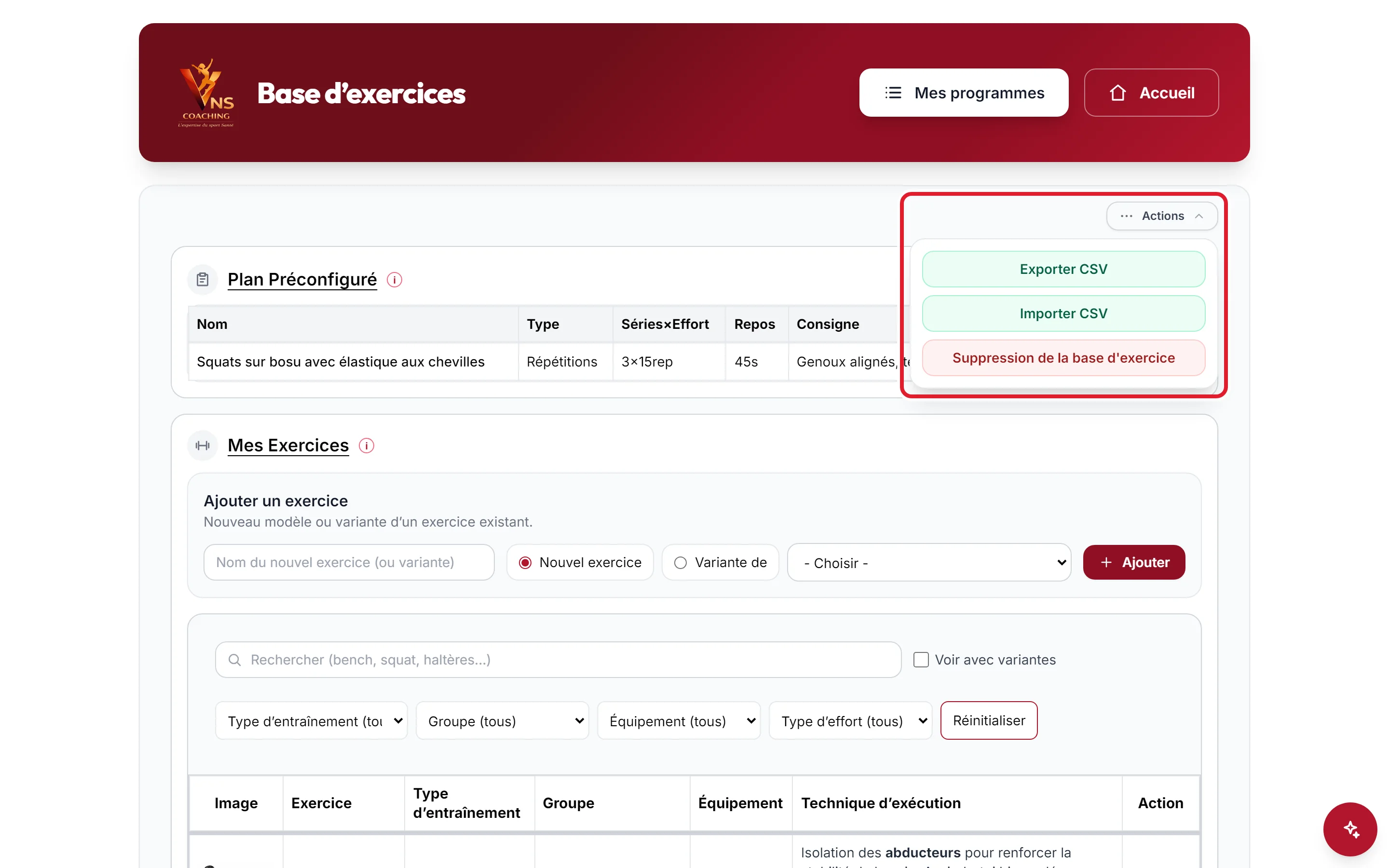
.vnsbackup.json contenant exercices (photos comprises), programmes, fiches client, mensurations, plans préconfigurés et réglages. À l'import : mode Fusionner (ajoute ce qui manque) ou Remplacer, avec un rapport de ce qui a été ajouté ou ignoré. Indispensable avant une réinstallation ou un changement de poste.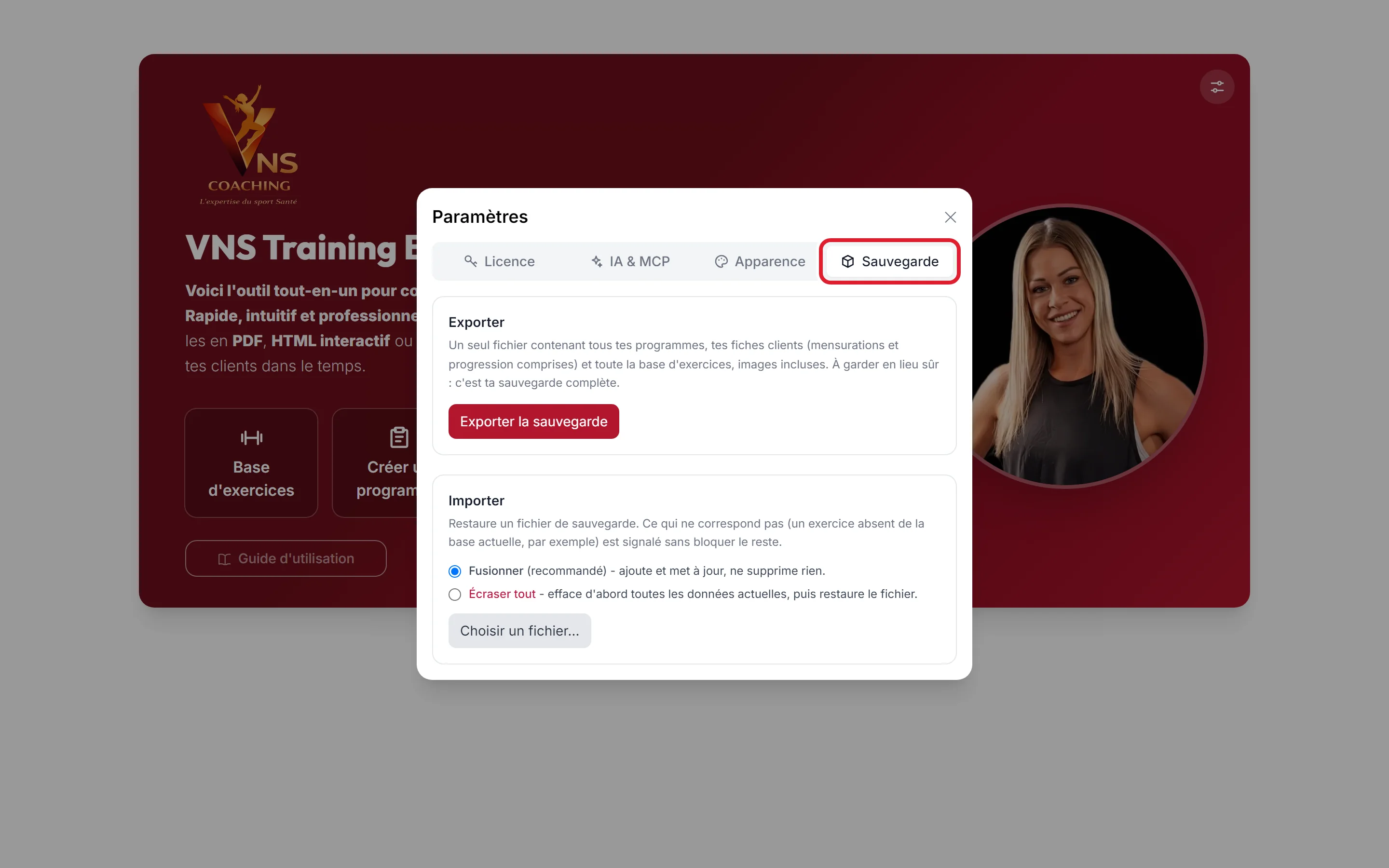
03Créer un programme
Créer un programme
La création d'un programme s'effectue à travers un tunnel guidé en quatre étapes. Chaque étape est accessible séquentiellement et la progression est sauvegardée automatiquement - il est possible de quitter le tunnel à tout moment et de le reprendre là où il en était.
Étape 1 - Profil & cadre du programme
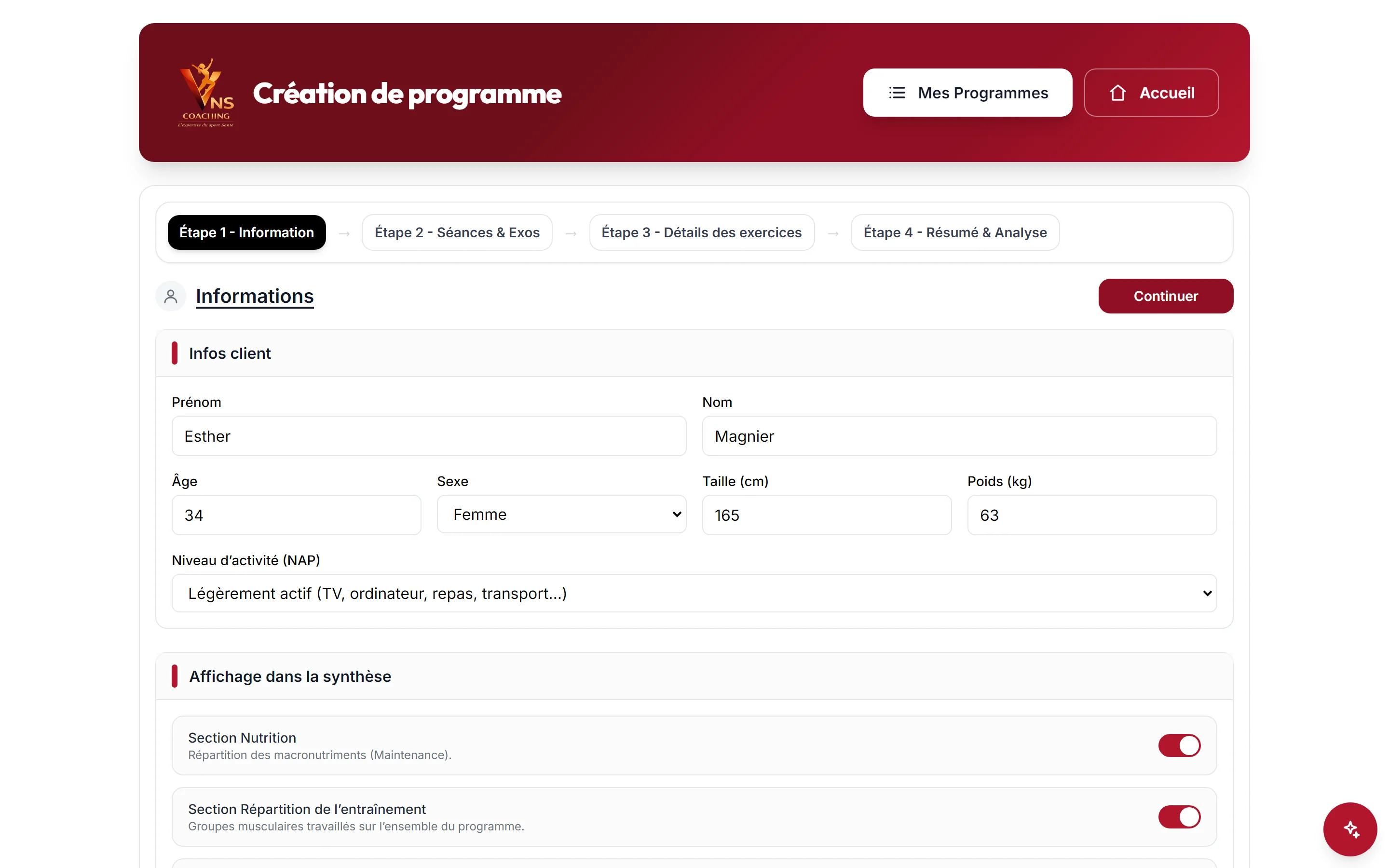
Formulaire en plusieurs sections qui collecte toutes les données nécessaires à la personnalisation du programme.
Dans le bloc Programme, le coach renseigne un type de programme dans le champ dédié, peut activer l'option Type force via la case à cocher, puis complète l'objectif principal dans la zone de texte libre.
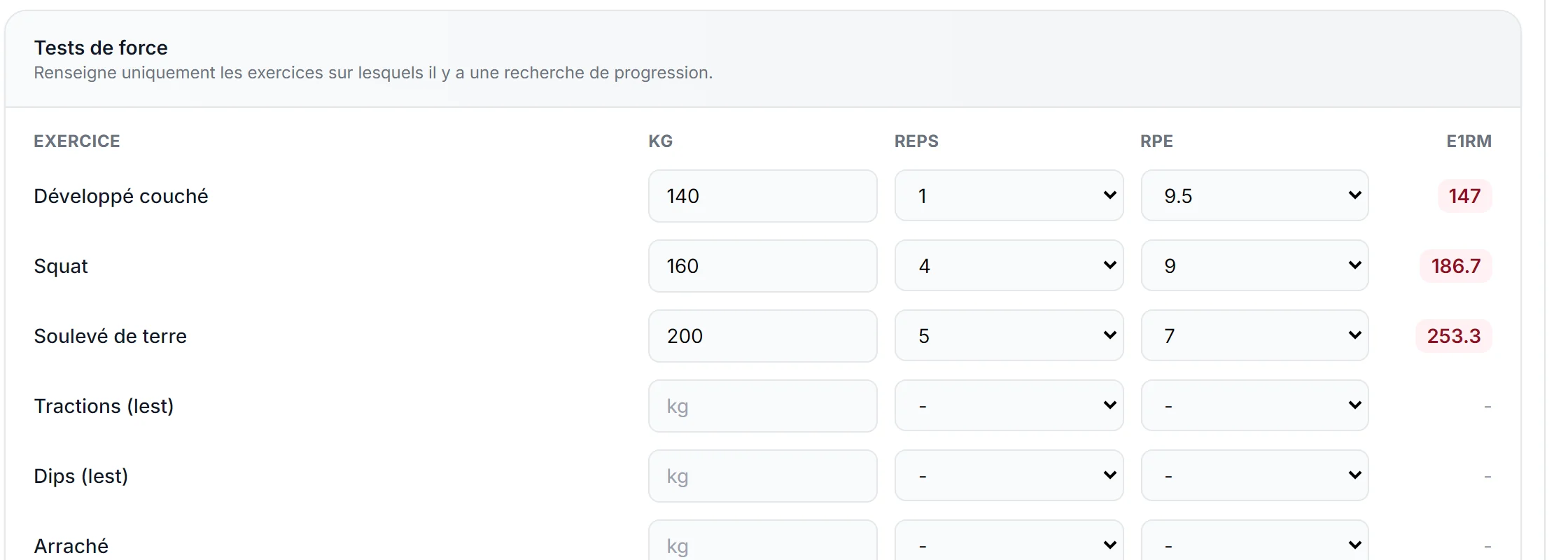
Le mode Force est une option activable indépendamment du type de programme. Lorsqu'il est coché, une section s'ouvre pour saisir les résultats des tests de force du client sur les mouvements fondamentaux. Pour chaque mouvement : charge (kg), répétitions effectuées, RPE estimé → 1RM calculé automatiquement.
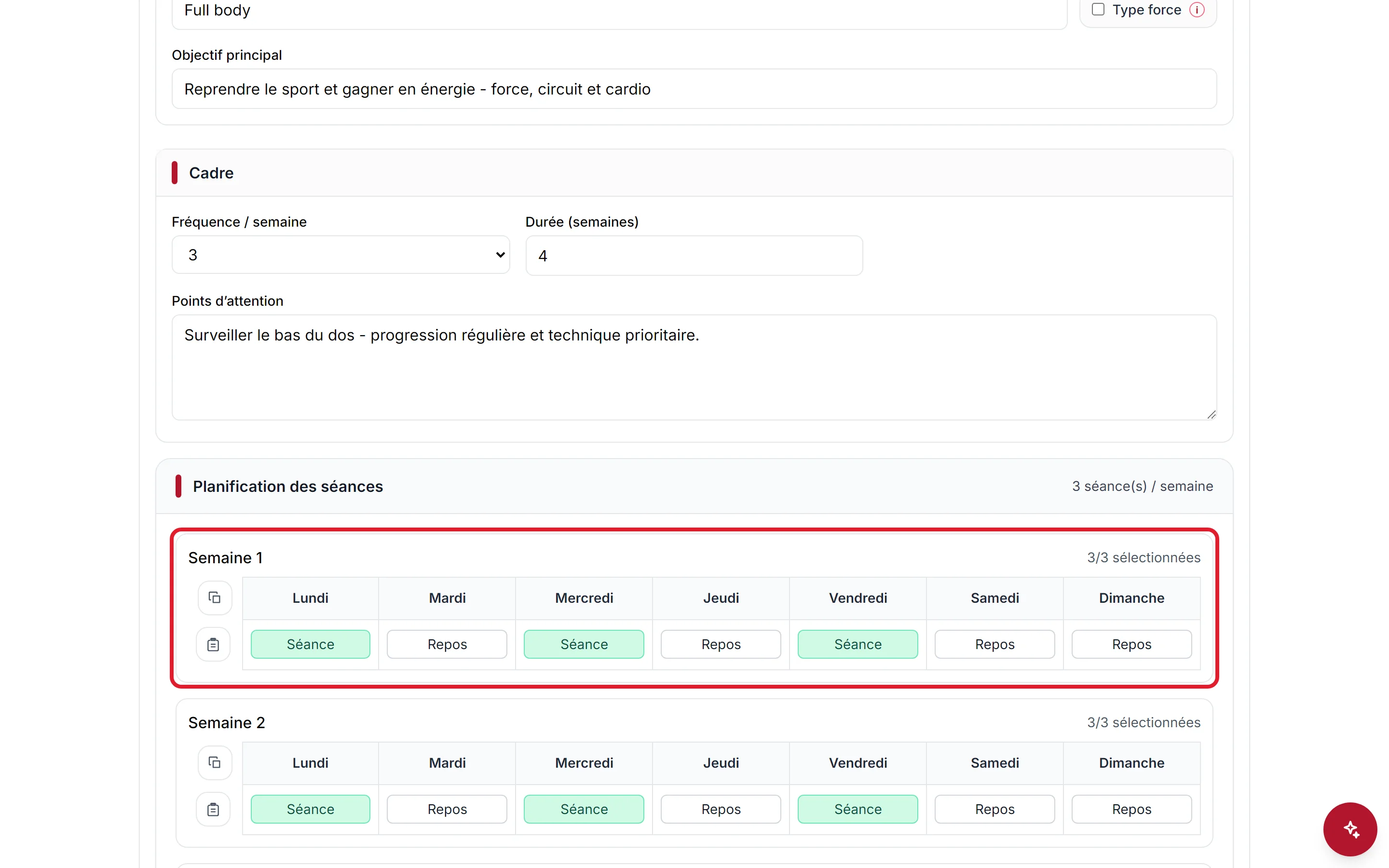
Fréquence d'entraînement par semaine, durée totale en semaines, et points d'attention à prendre en compte - douleurs chroniques, limitations physiques ou contraintes particulières du client. Ces informations sont reprises dans la synthèse finale.
Un bloc de l'étape 1 règle ce qui apparaîtra dans la synthèse, le PDF et le journal HTML : la section Nutrition (répartition des macronutriments en maintenance), la section Répartition de l'entraînement (groupes musculaires travaillés) et l'annexe Mensurations.
Pour l'annexe Mensurations, le bouton « Choisir les graphiques… » ouvre une fenêtre séparée où le coach coche les courbes à inclure (tour de taille, hanches, % de masse grasse…). L'annexe n'est proposée que si un client est rattaché au programme, qu'il a activé le suivi des mensurations et qu'il a au moins un relevé - sinon un message l'indique et un bouton mène directement à sa fiche (onglet Profil ou Mensurations, voir section 5.3). Elle est reprise dans le PDF (page d'annexe avec un graphique par mesure) et dans le journal HTML.
Sur la base de la fréquence et de la durée renseignées, l'application génère automatiquement la structure semaine par semaine. Pour chaque semaine, chaque jour peut être marqué Entraînement ou Repos.
Étape 2 - Séances & exercices
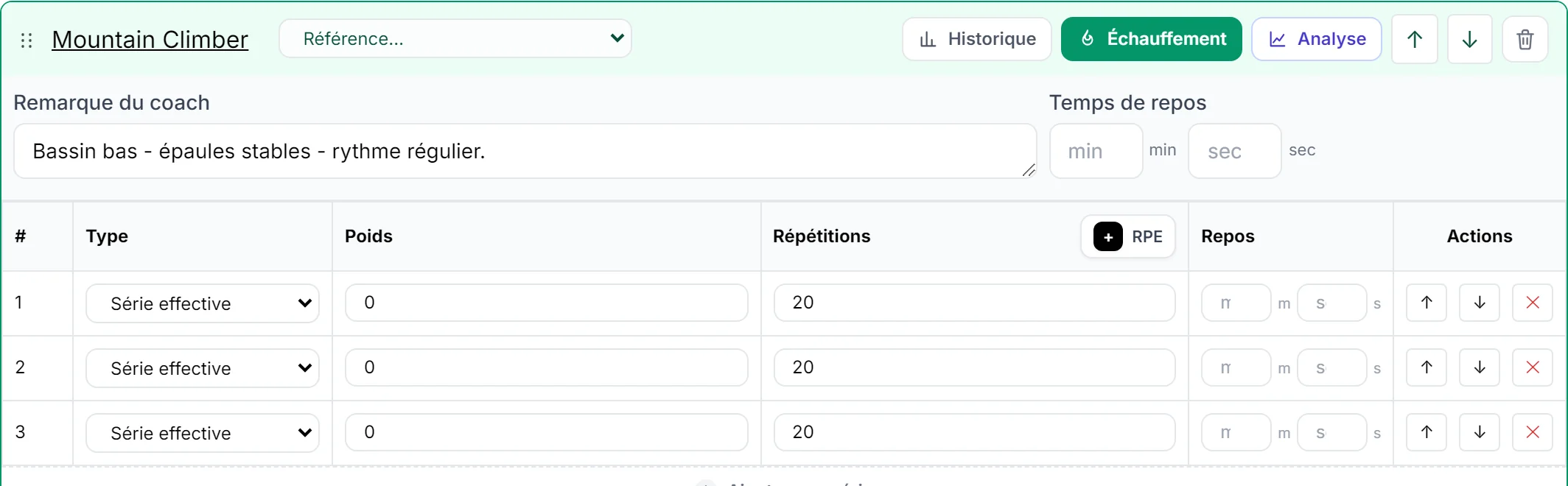
Cœur de l'application. Chaque séance est construite exercice par exercice. Les séances sont organisées par semaine sous forme de blocs dépliables.
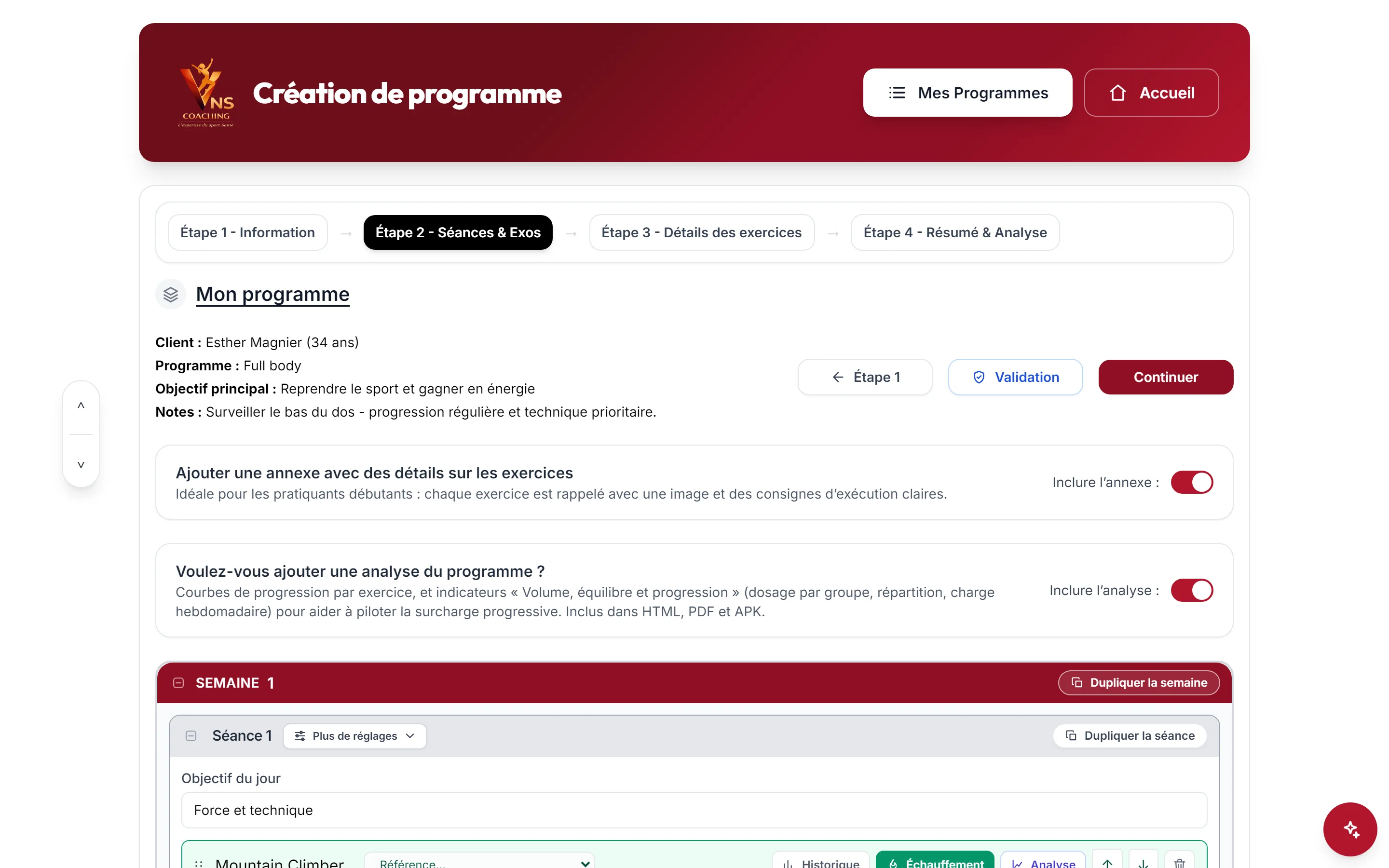
Chaque séance dispose de champs optionnels : objectif du jour, consigne globale, temps de repos par défaut, durée totale estimée et nombre de tours si la séance est en circuit global.
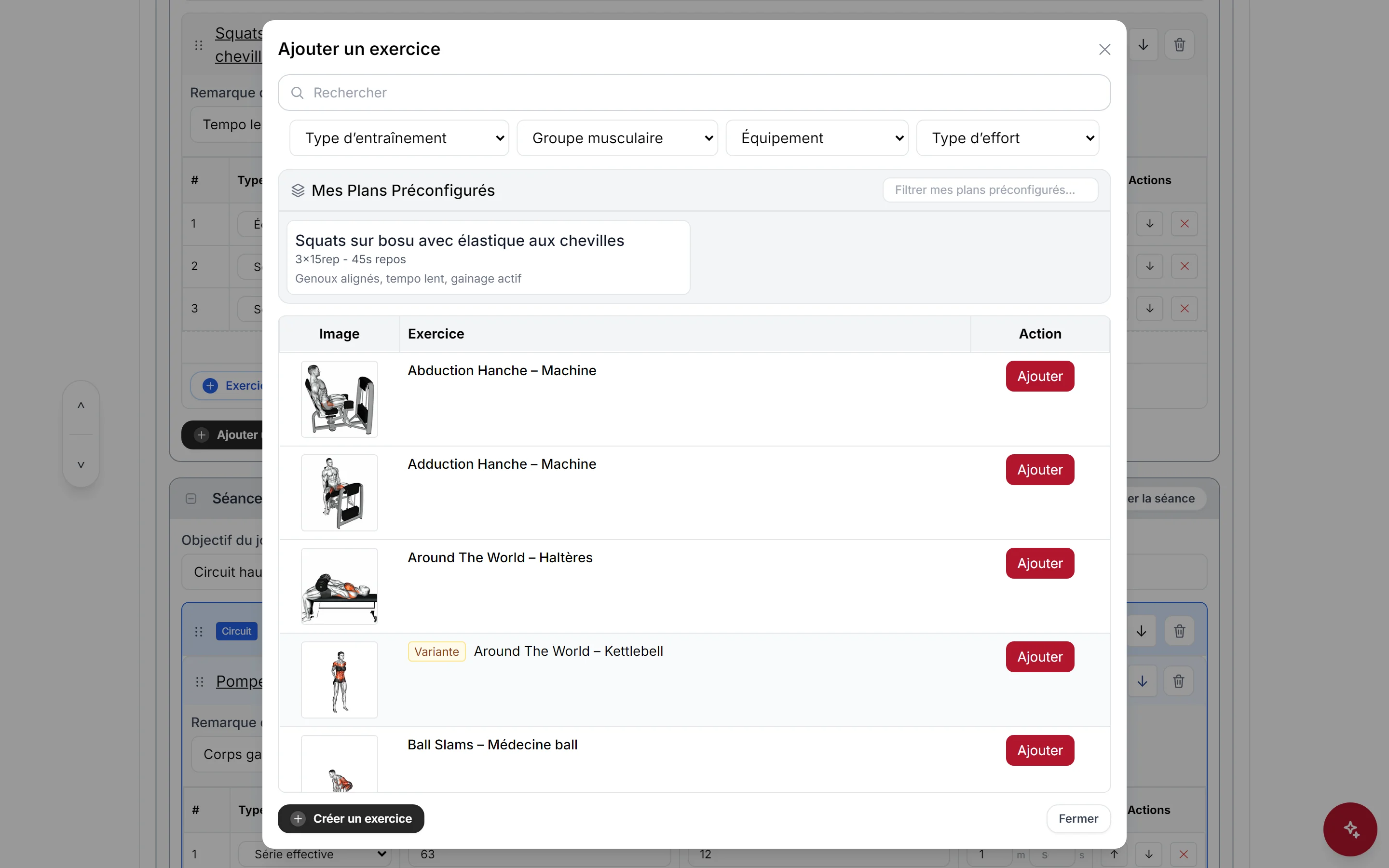
Un bouton dédié ouvre une fenêtre de sélection connectée à la base d'exercices. Le coach peut rechercher un mouvement par son nom ou affiner les résultats via des filtres combinables : groupe musculaire principal, zone du corps, équipement requis, type d'effort (poids ou temps) et discipline sportive.
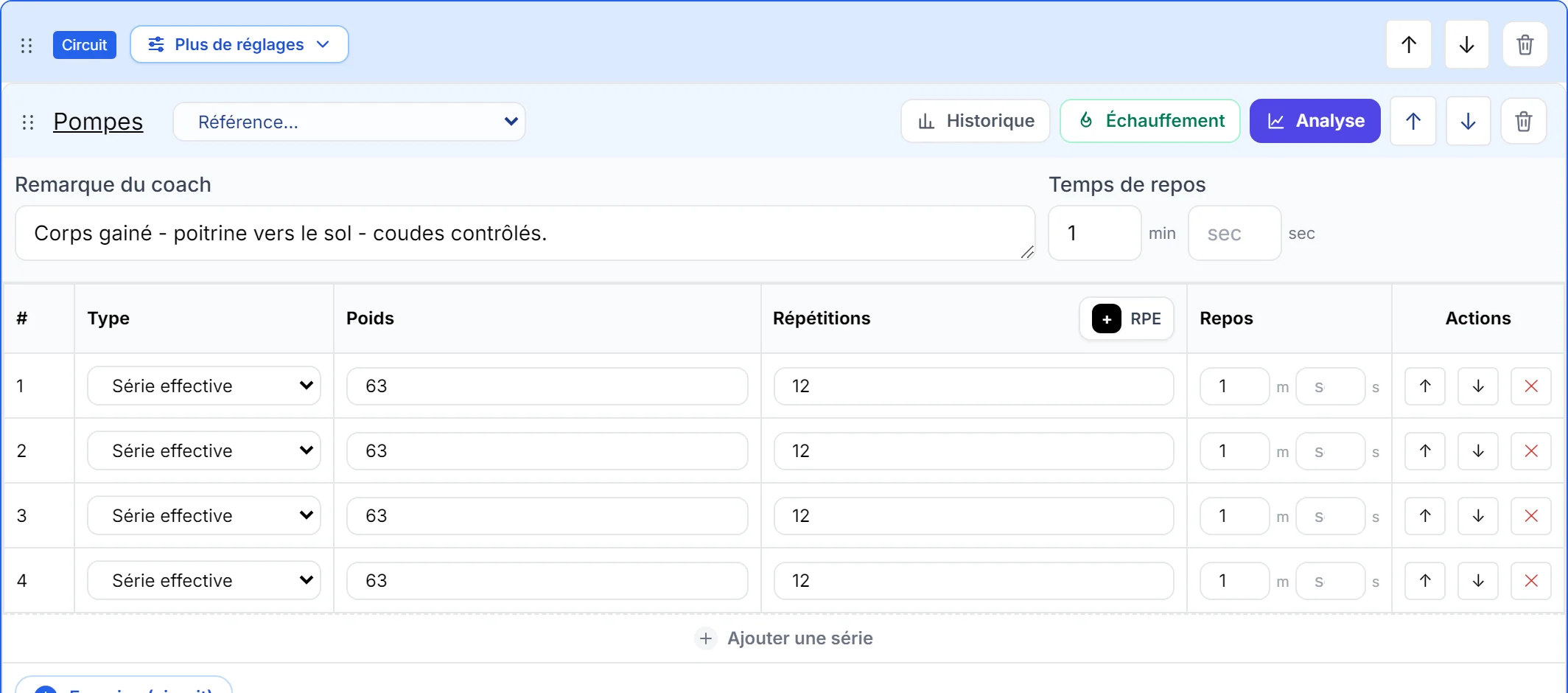
Un exercice secondaire se rattache directement sous l'exercice principal. L'ensemble est délimité par un encadré bleu avec ses propres champs : consigne globale, nombre de tours, repos entre tours, durée totale.
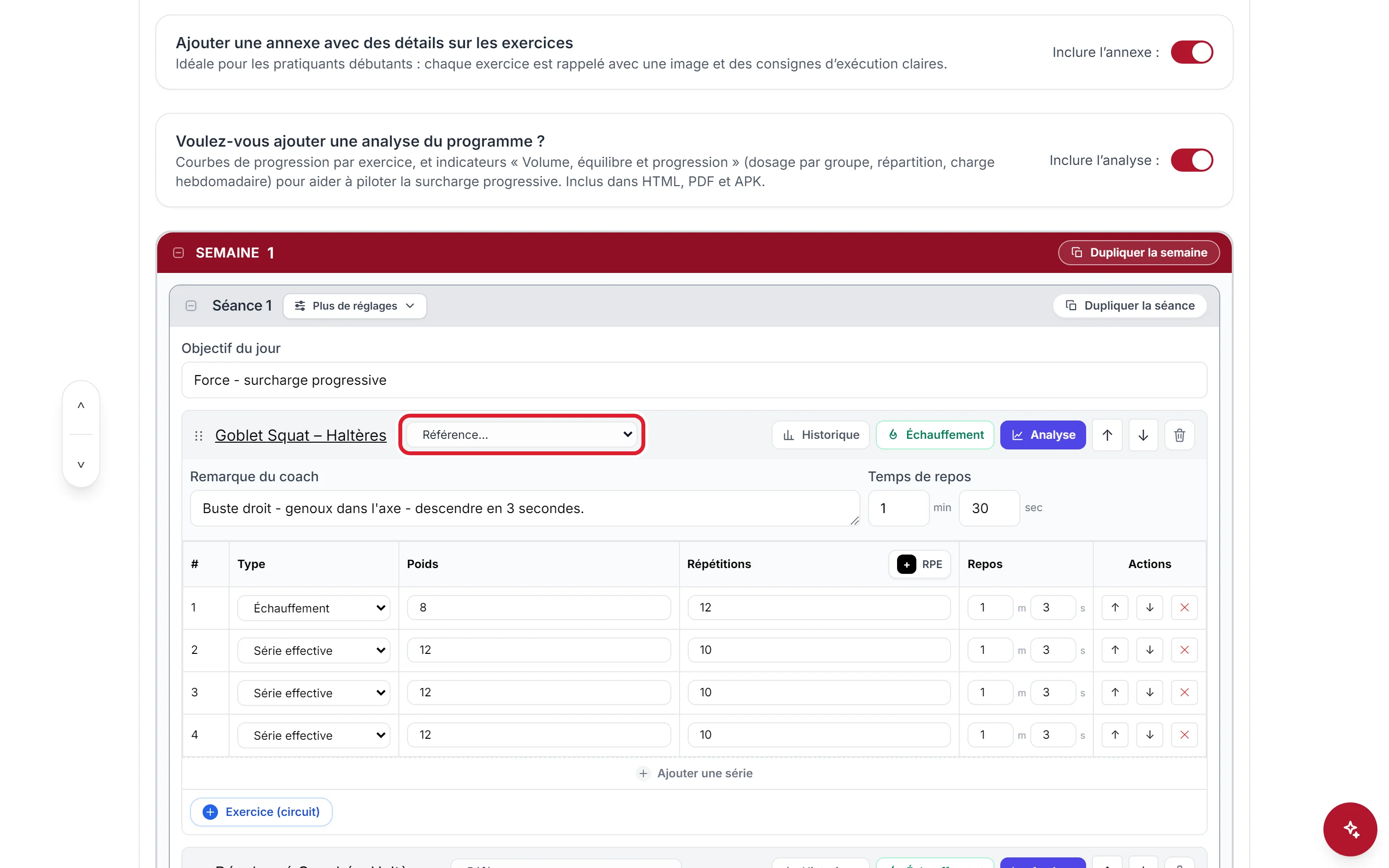
Lorsqu'un exercice apparaît dans plusieurs séances, le champ Référence permet de récupérer en un clic les valeurs de charge et répétitions d'une occurrence précédente. Les champs sont préremplis automatiquement - il suffit d'ajuster légèrement pour appliquer une surcharge progressive, sans rescroller les séances antérieures.
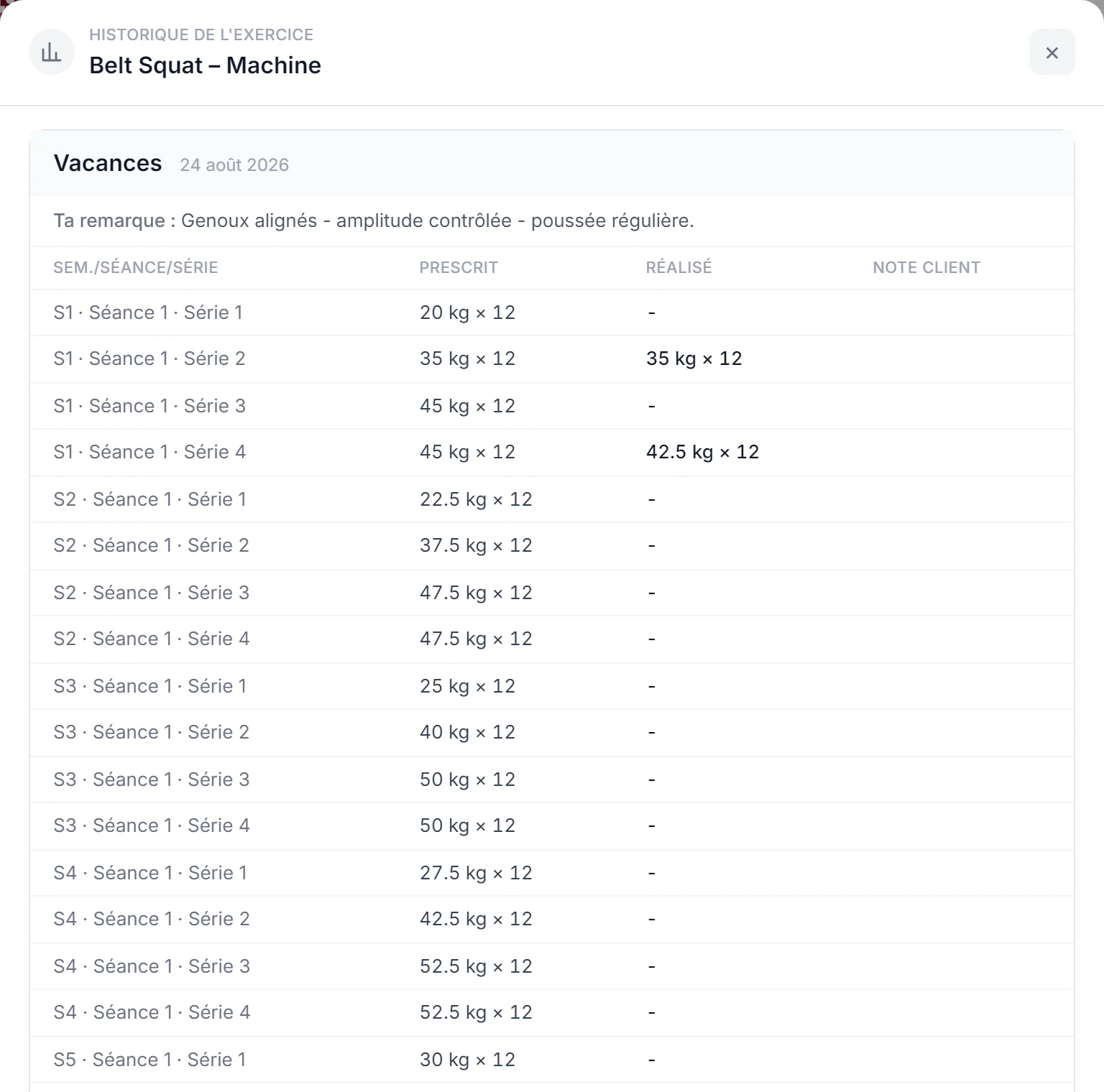
Quand le programme en cours est rattaché à une fiche client, chaque ligne d'exercice affiche un bouton Historique. Il met en regard, pour ce mouvement et ce client, le prescrit (ce que le coach avait programmé) et le réalisé (charges, reps, RPE et notes issus des journaux renvoyés), sur tous ses programmes passés - pour caler la progression sans rouvrir les anciens programmes.
Étape 3 - Détail des exercices
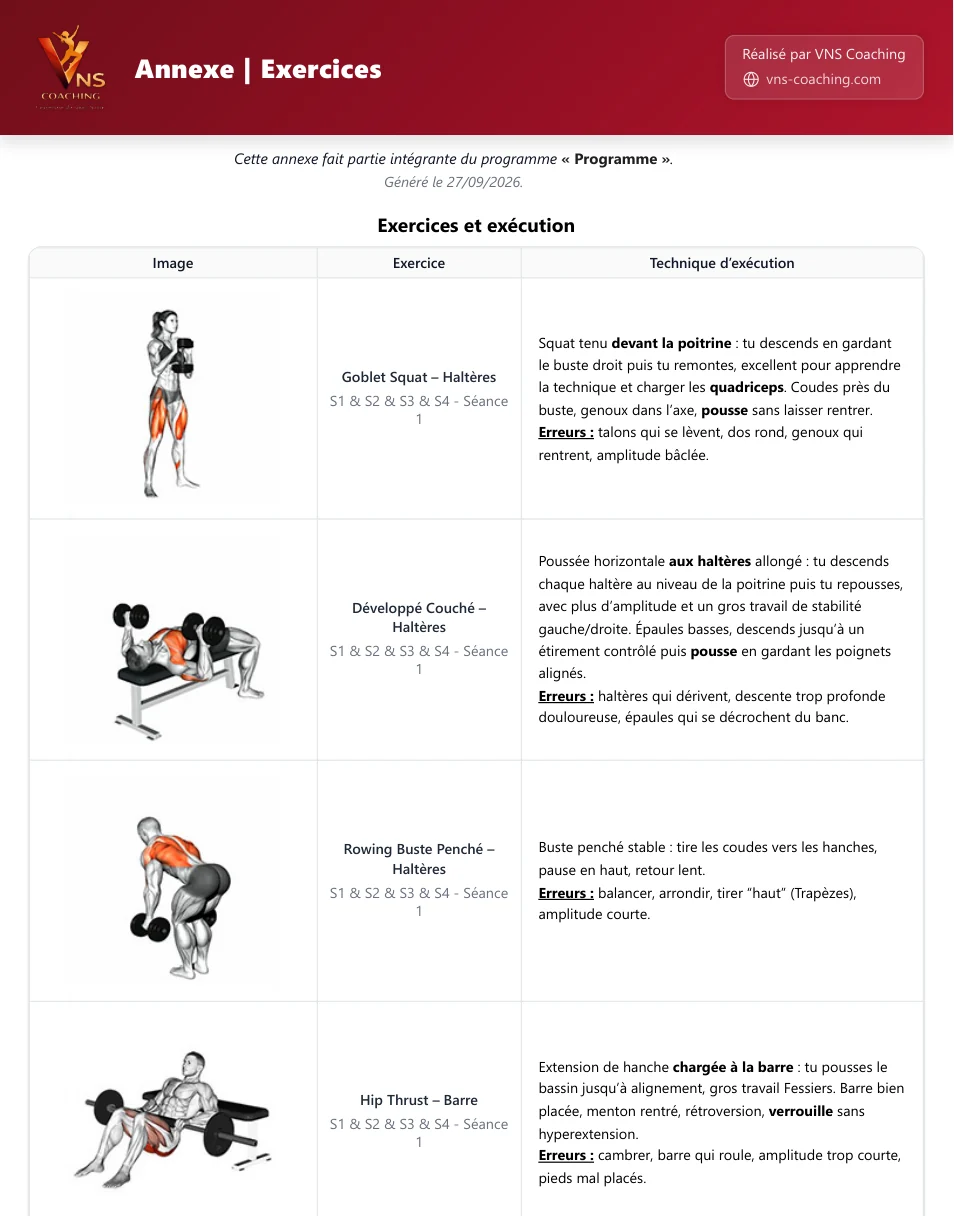
Tableau récapitulatif de tous les exercices utilisés, en trois colonnes : Photo anatomique · Nom · Technique d'exécution. Données récupérées automatiquement depuis la base.
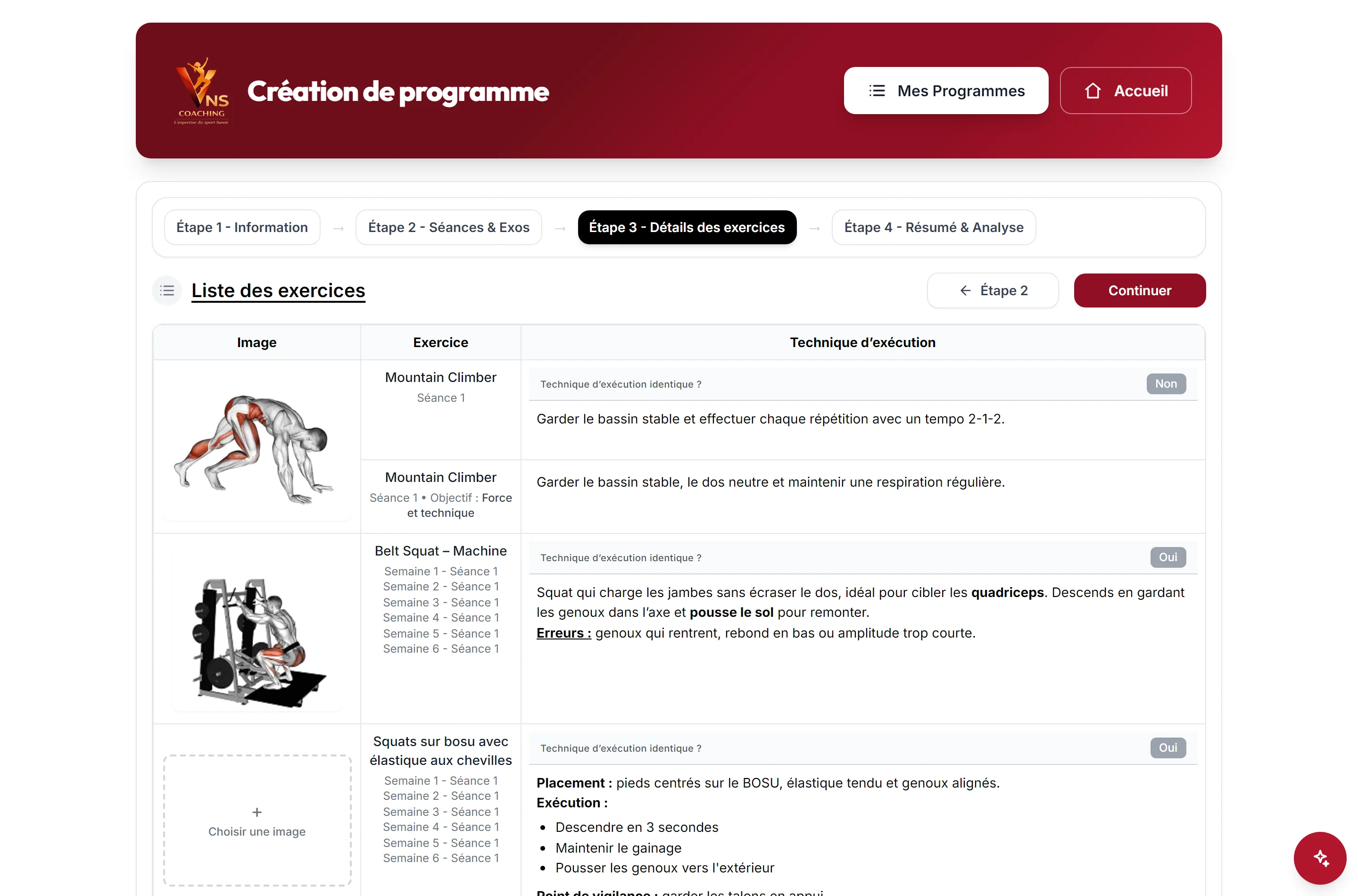
Le coach peut personnaliser photo et technique pour ce programme spécifiquement, sans modifier la fiche globale. Si l'exercice apparaît dans plusieurs séances, il est possible de définir une consigne différente par occurrence - utile lorsque la technique évolue intentionnellement au fil du programme.
Étape 4 - Analyse des charges
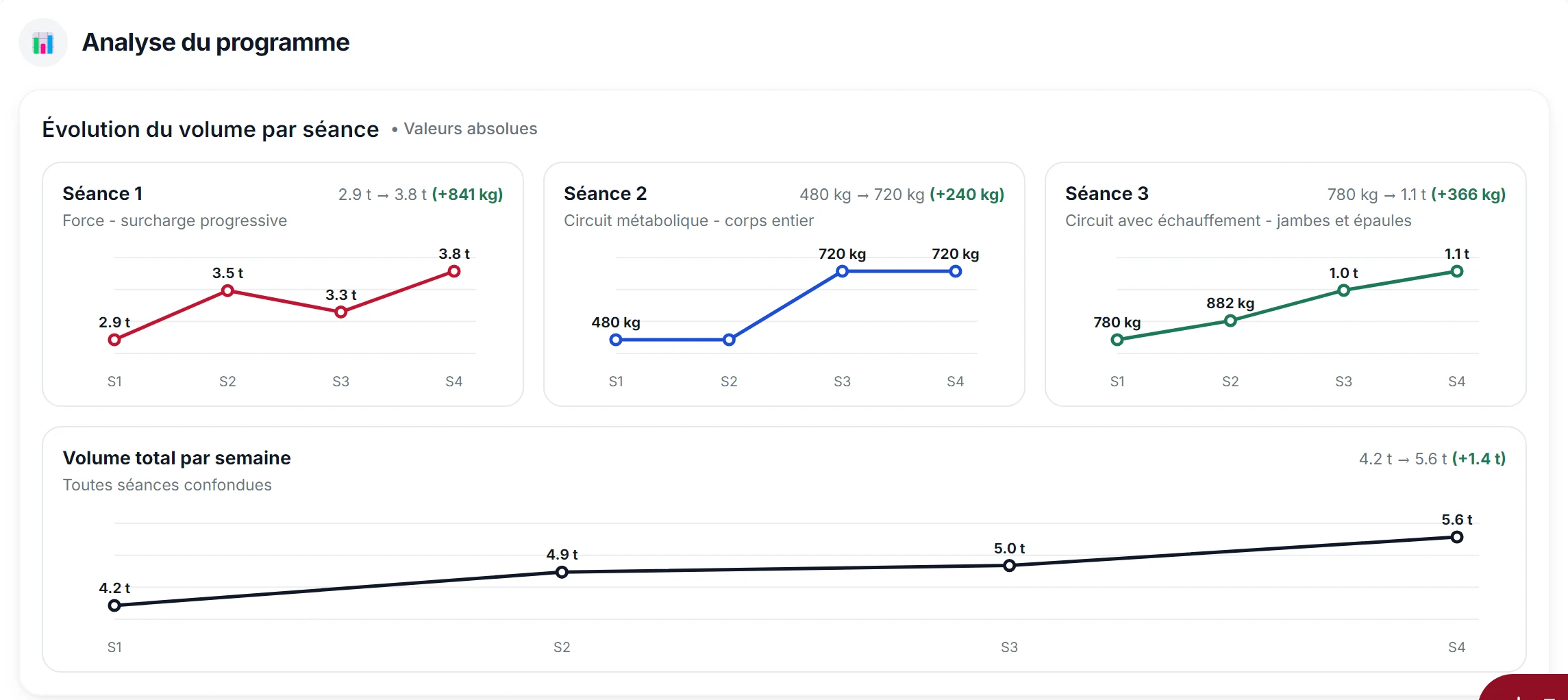
Agrège toutes les données des exercices tagués Analyse. Tableau et graphe interactifs pour visualiser la progression semaine par semaine.
Le graphe permet de sélectionner les semaines à afficher et de choisir l'axe d'analyse. Plusieurs exercices peuvent être comparés simultanément.
Synthèse du programme
Page récapitulative, accessible en cliquant sur « Enregistrer » à la dernière étape du tunnel - le programme reste alors au statut Brouillon. Un bouton « Publier » (avec confirmation) rend le programme visible côté client et débloque l'export, indisponible jusque-là. Tant qu'il n'est pas publié, un bouton « Corriger le programme » permet de rouvrir n'importe quelle étape du tunnel.
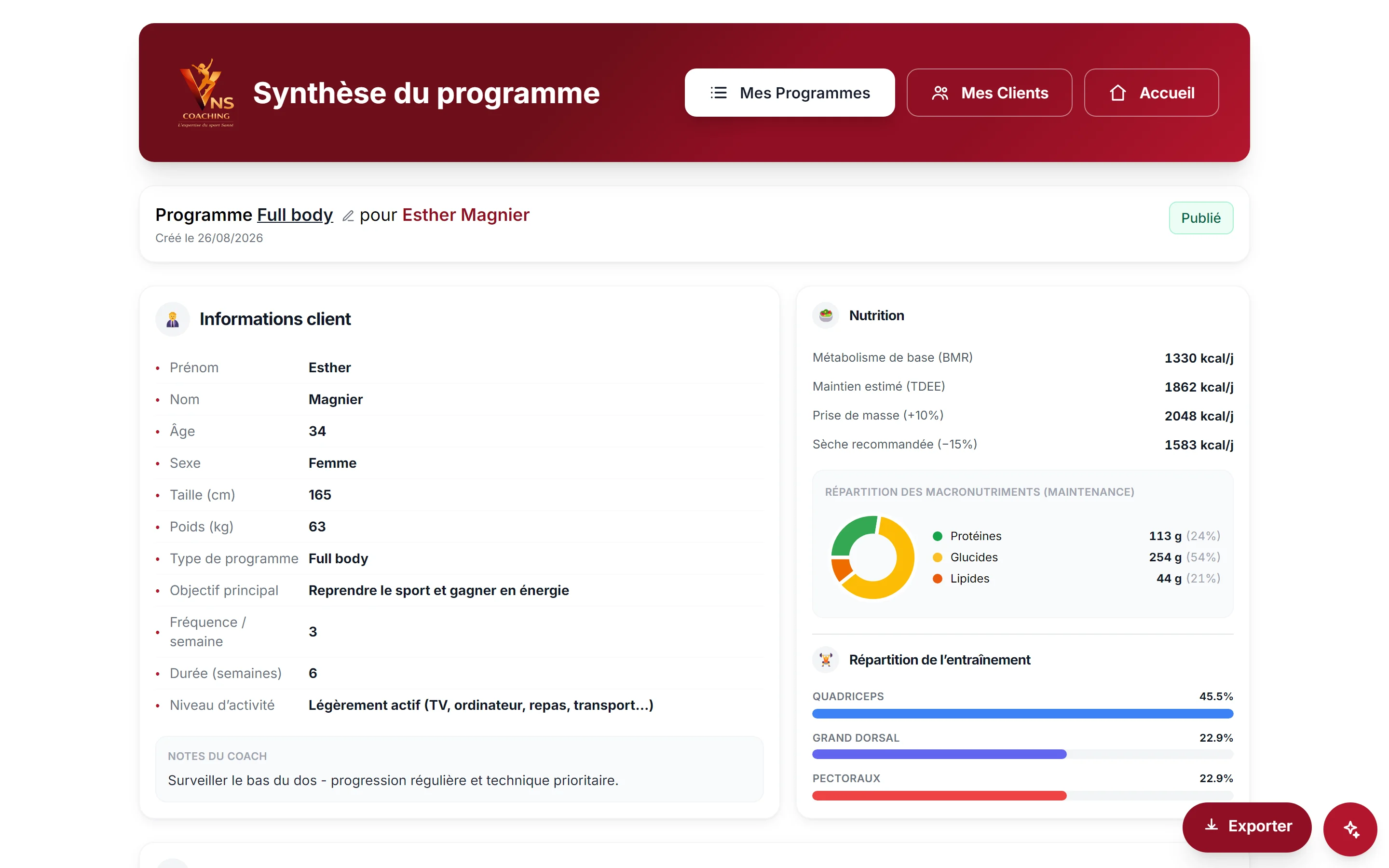
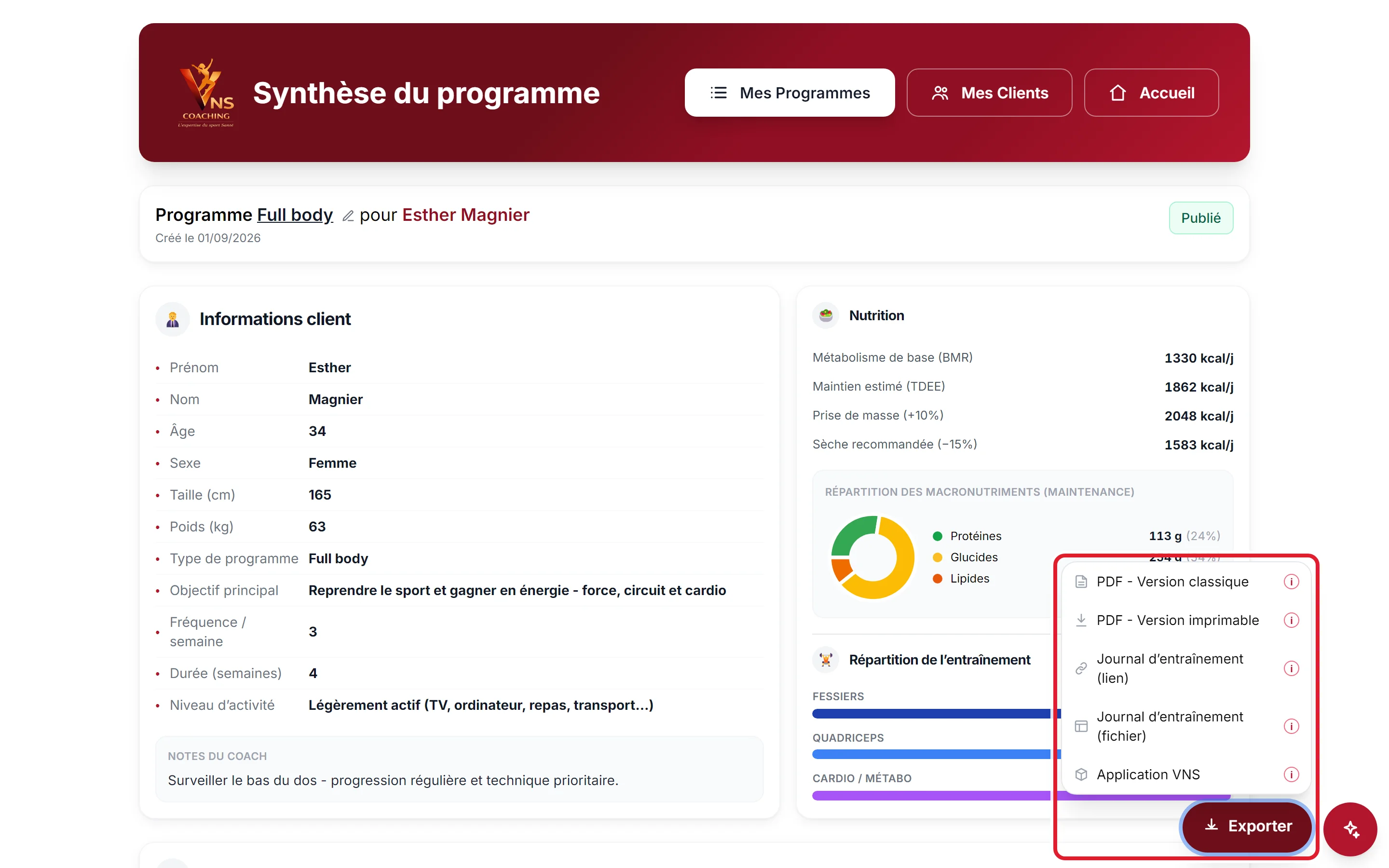
Une fois le programme publié, le bouton flottant « Exporter » ouvre un menu à cinq entrées, chacune avec une info-bulle (i) qui rappelle la plateforme cible et l'usage :
04Mes programmes
Mes programmes
Tableau central de tous les programmes créés, triable par nom, date, statut ou client.
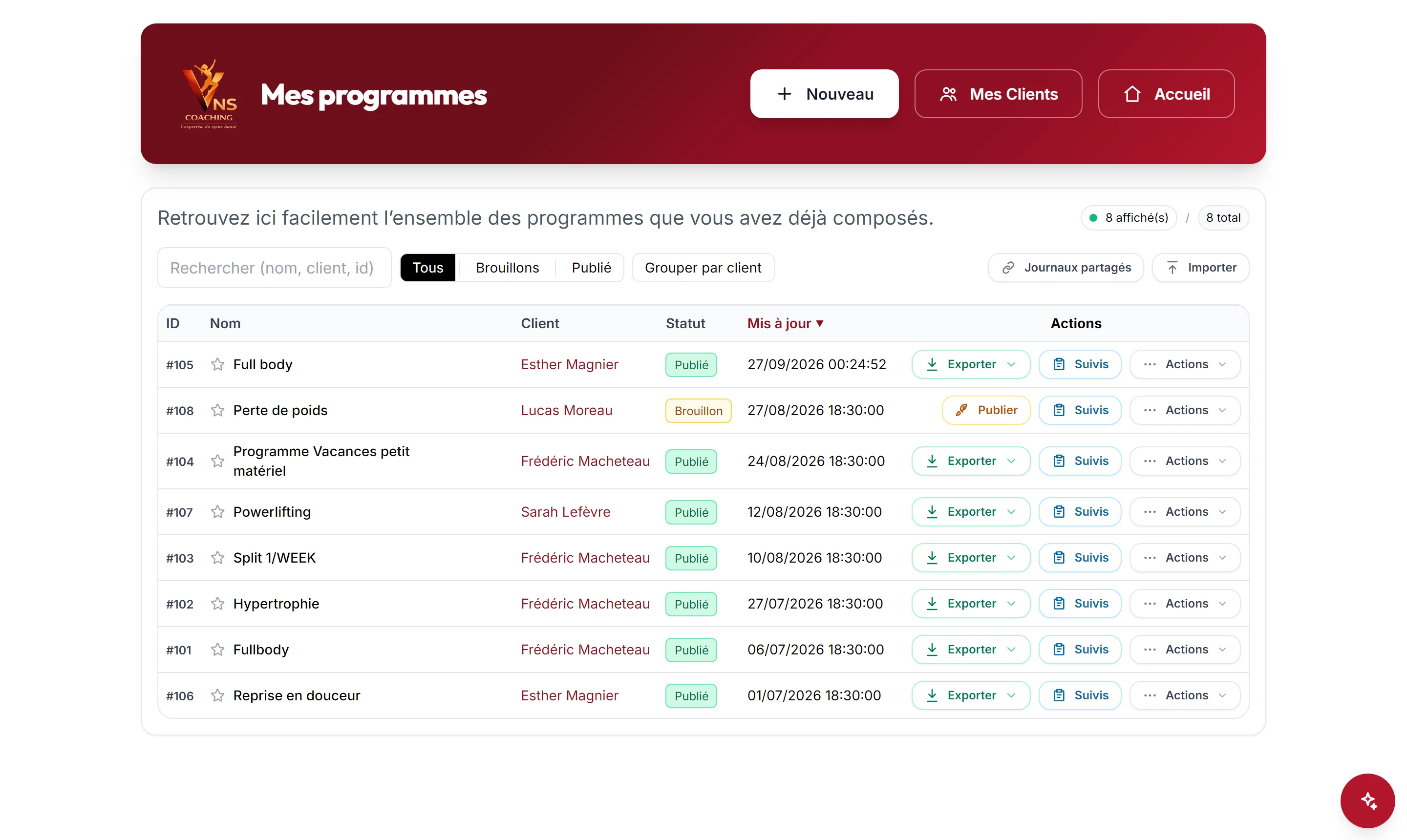
Chaque programme peut être mis en favori ⭐ pour apparaître en tête de liste. Le paramètre est persistant entre sessions.
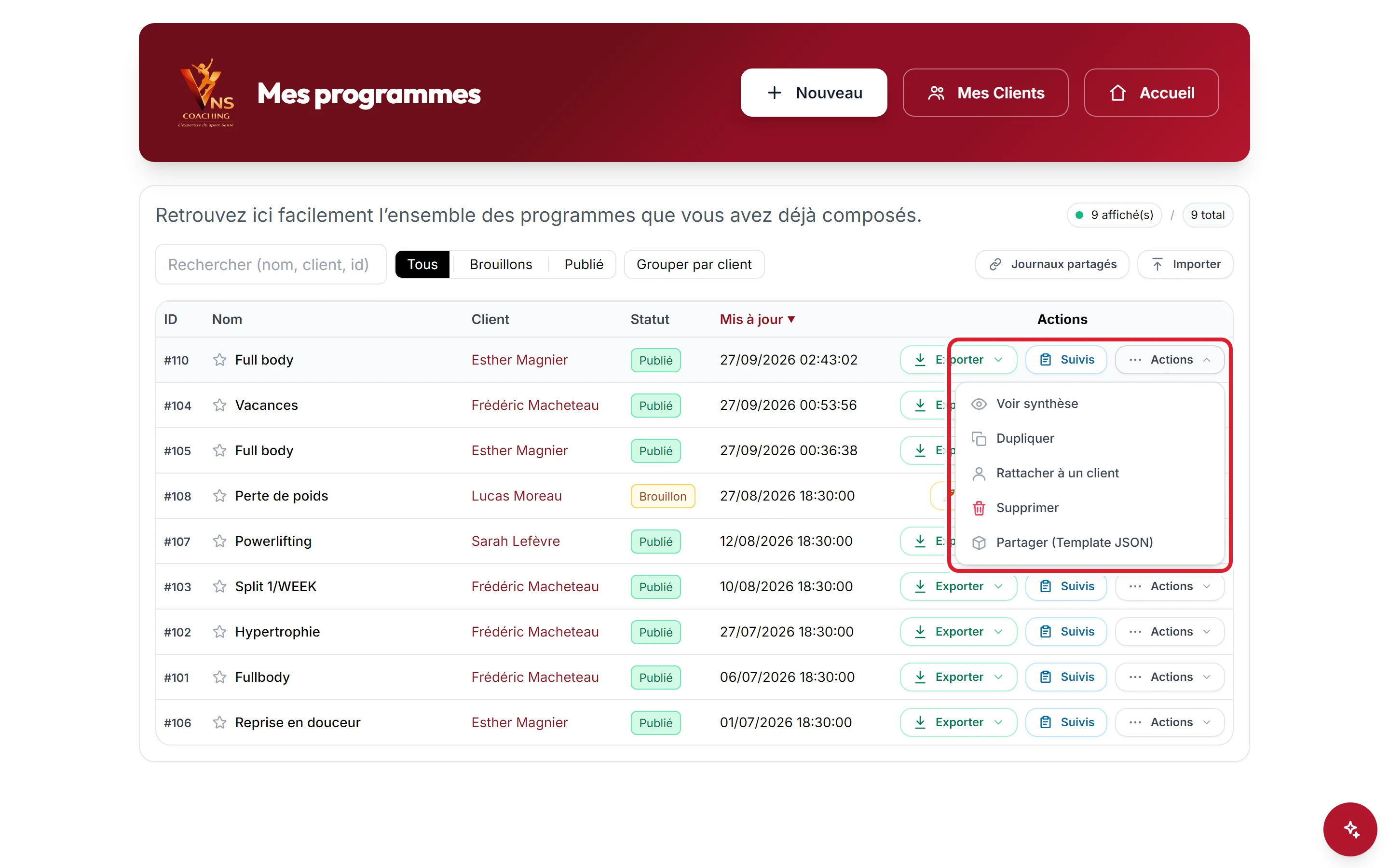
La bulle 💬 peut rechercher et filtrer la liste, gérer les favoris, dupliquer, publier ou renommer un programme, le rattacher à un client existant et ouvrir sa synthèse ou une étape disponible du créateur. Elle peut aussi préparer une suppression, mais la boîte de confirmation reste obligatoire.
Suivi & follow-up
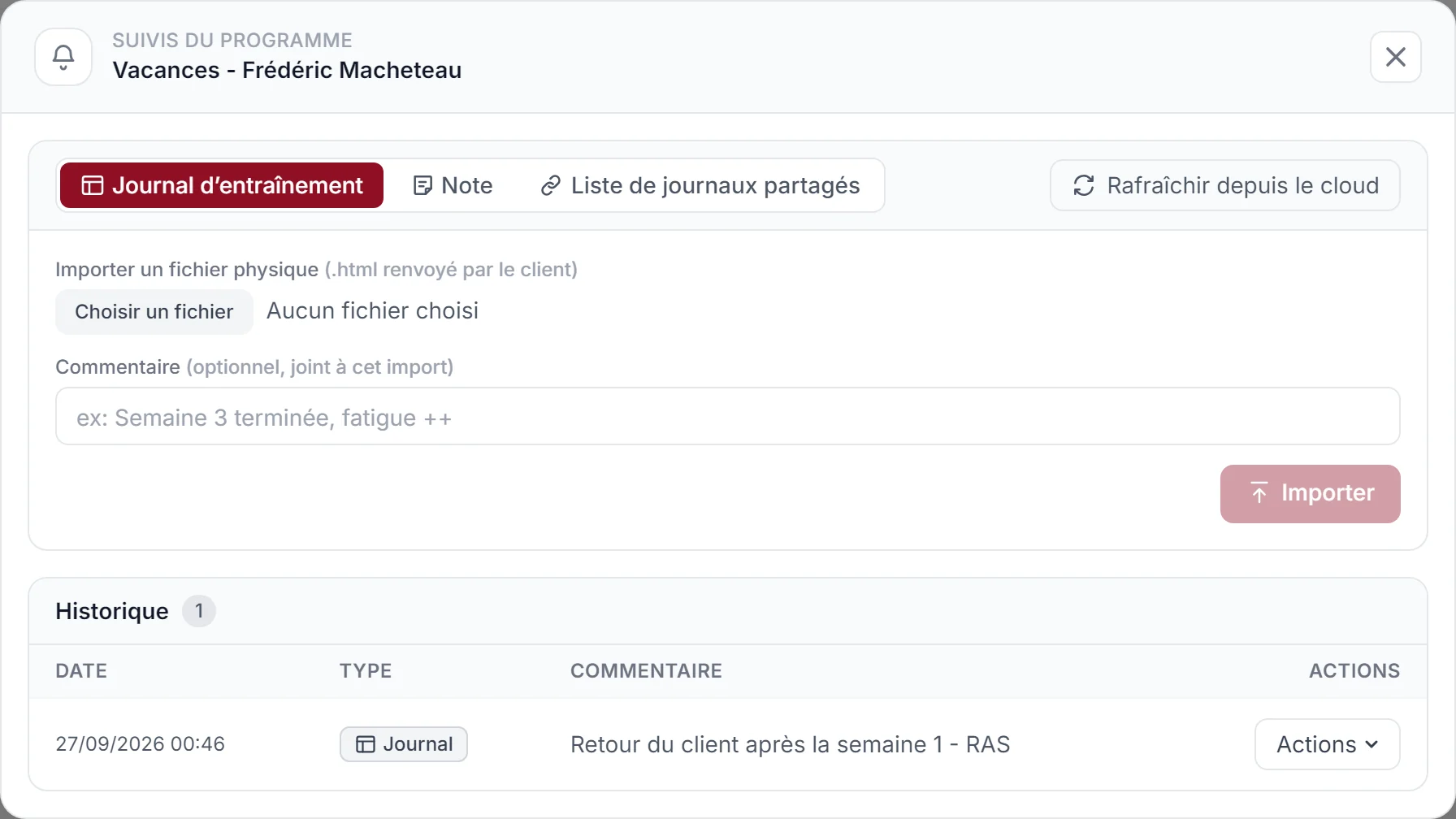
La modale Suivis du programme est accessible depuis le menu d'actions (ou le clic droit) d'un programme, et depuis la synthèse. Elle constitue un historique chronologique du suivi client en centralisant trois sources : ce que le client a saisi dans son journal, les journaux .html qu'il renvoie, et les observations libres du coach.
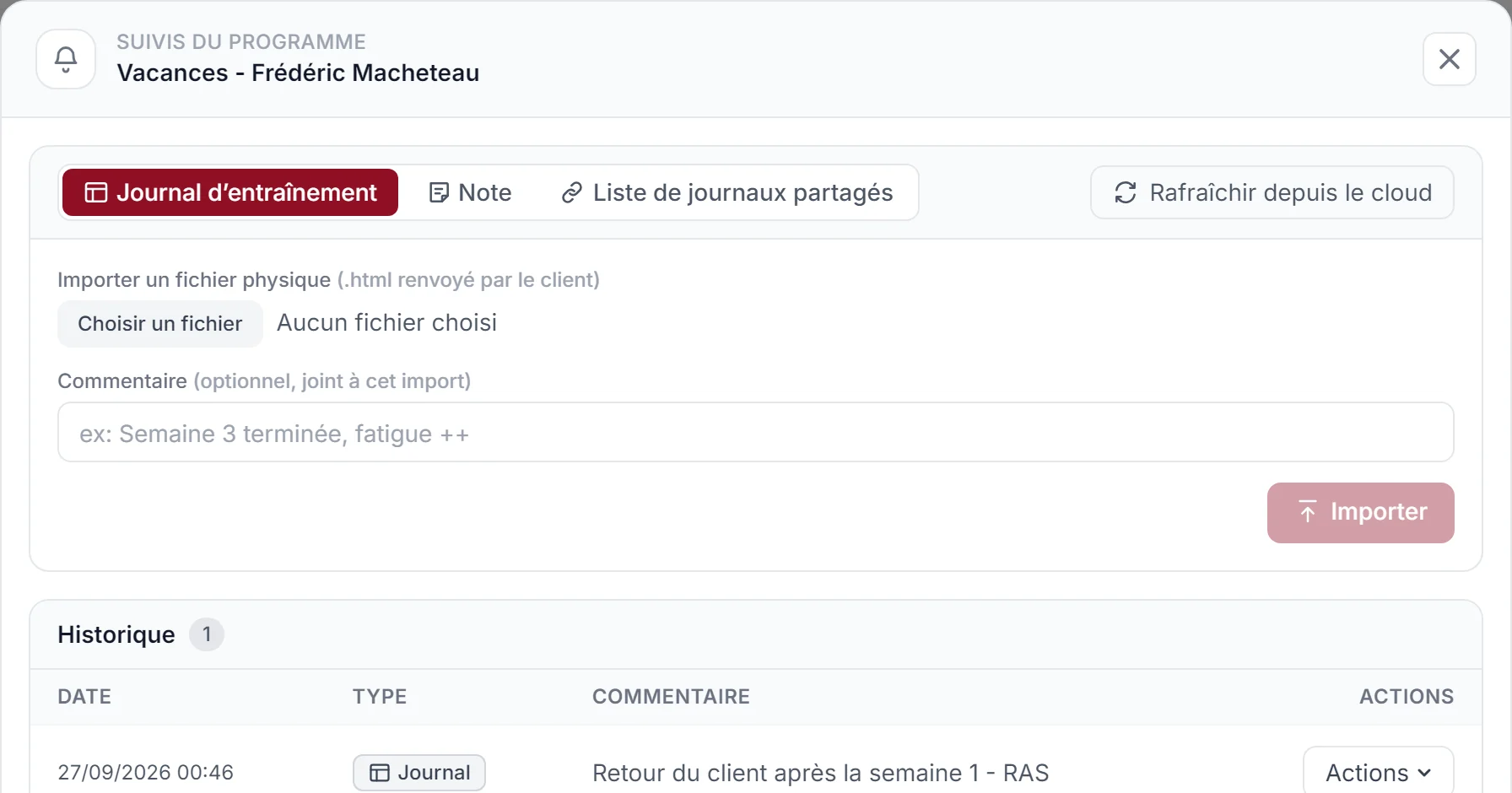
La modale s'organise en trois onglets : « Journal d'entraînement » (import d'un fichier .html renvoyé par le client, avec commentaire optionnel), « Note » (observation libre du coach) et « Liste de journaux partagés » (les liens hébergés déjà créés pour ce programme). Sous les onglets, le tableau Historique liste chaque entrée (date, type, commentaire) avec un menu d'actions.
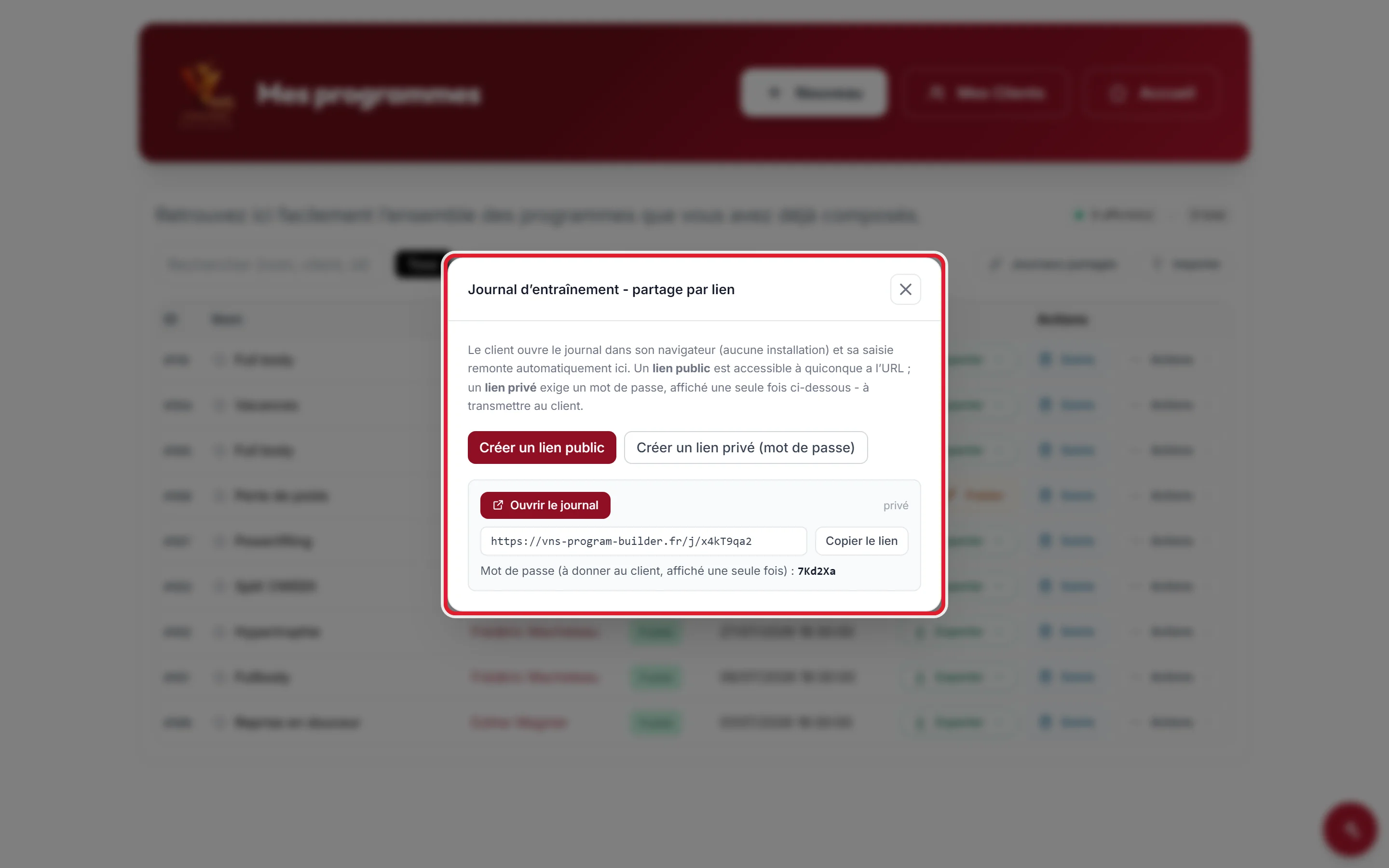
L'entrée « Journal d'entraînement (lien) » du menu Exporter (synthèse ou Mes programmes) ouvre la boîte de partage et crée un lien hébergé à envoyer au client à la place du fichier : via « Créer un lien public » (accessible à qui a l'URL) ou « Créer un lien privé (mot de passe) » (mot de passe généré, affiché une seule fois - à transmettre au client). Les liens créés se retrouvent ensuite dans l'onglet « Liste de journaux partagés » de la modale Suivis. Détail complet et prérequis en section 6.3.
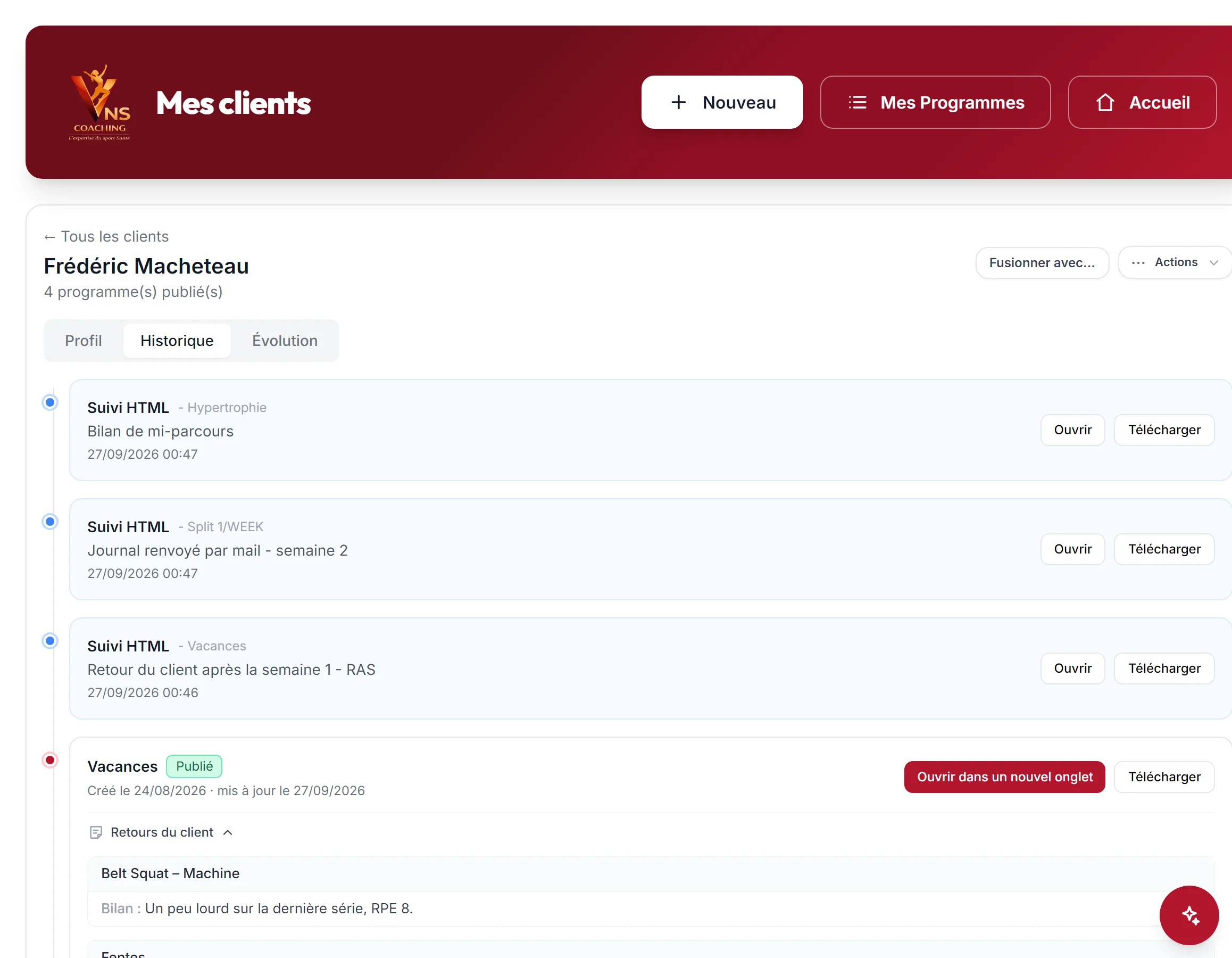
À chaque journal reçu (par lien ou par fichier), l'app décompose automatiquement la saisie du client : charges et répétitions réellement effectuées, RPE, notes de série, bilan par exercice, note générale du programme. Ces retours sont relus dans le volet « Retours du client » sous chaque programme de la timeline (Mes clients, section 05) et via le bouton « Historique » d'une ligne d'exercice dans le wizard (section 3.2).
Le coach peut aussi saisir directement une note dans l'éditeur riche intégré - gras, italique, listes. La note est horodatée automatiquement.
05Mes clients
Mes clients
Une fiche par client : identité, profil administratif, et une timeline chronologique regroupant tous ses programmes publiés ainsi que les suivis renvoyés pour chacun. Un brouillon n'apparaît jamais ici - il reste visible normalement dans Mes programmes en attendant d'être publié, pour ne pas encombrer la fiche client avec du travail non finalisé.
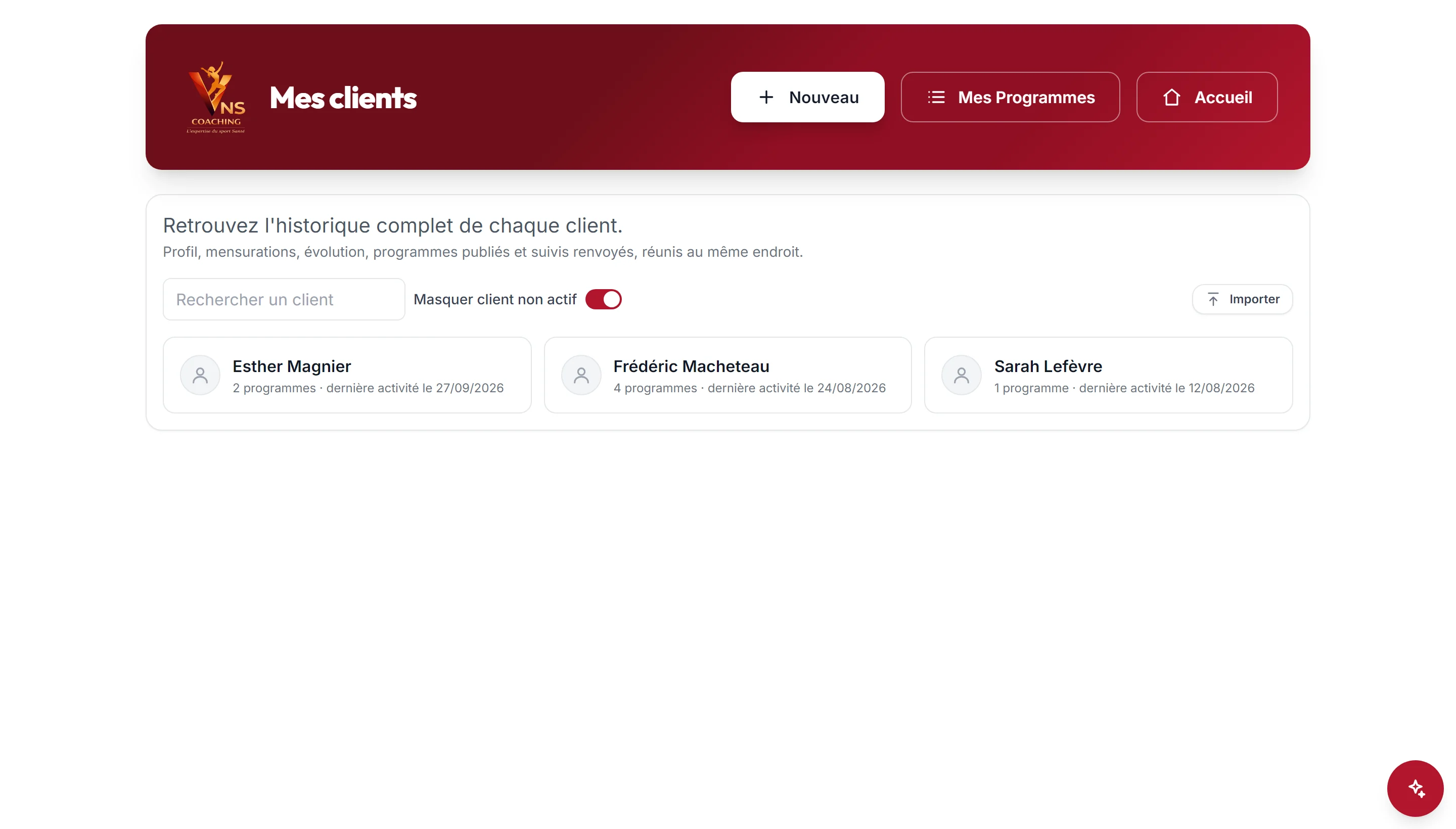
À l'étape 1 du créateur de programme, un champ « Client » permet de rechercher un client déjà connu. Le sélectionner pré-remplit automatiquement prénom, nom, taille, sexe et âge - modifiables ensuite comme n'importe quel champ.
Si le prénom/nom tapé correspond à un client déjà connu (sans passer par la recherche), un bandeau propose de consulter son historique dans un nouvel onglet. Pour le cas rare de deux personnes différentes portant le même nom, une case « Créer un profil distinct » force la création d'une fiche séparée plutôt que le rattachement automatique.
Fiche profil
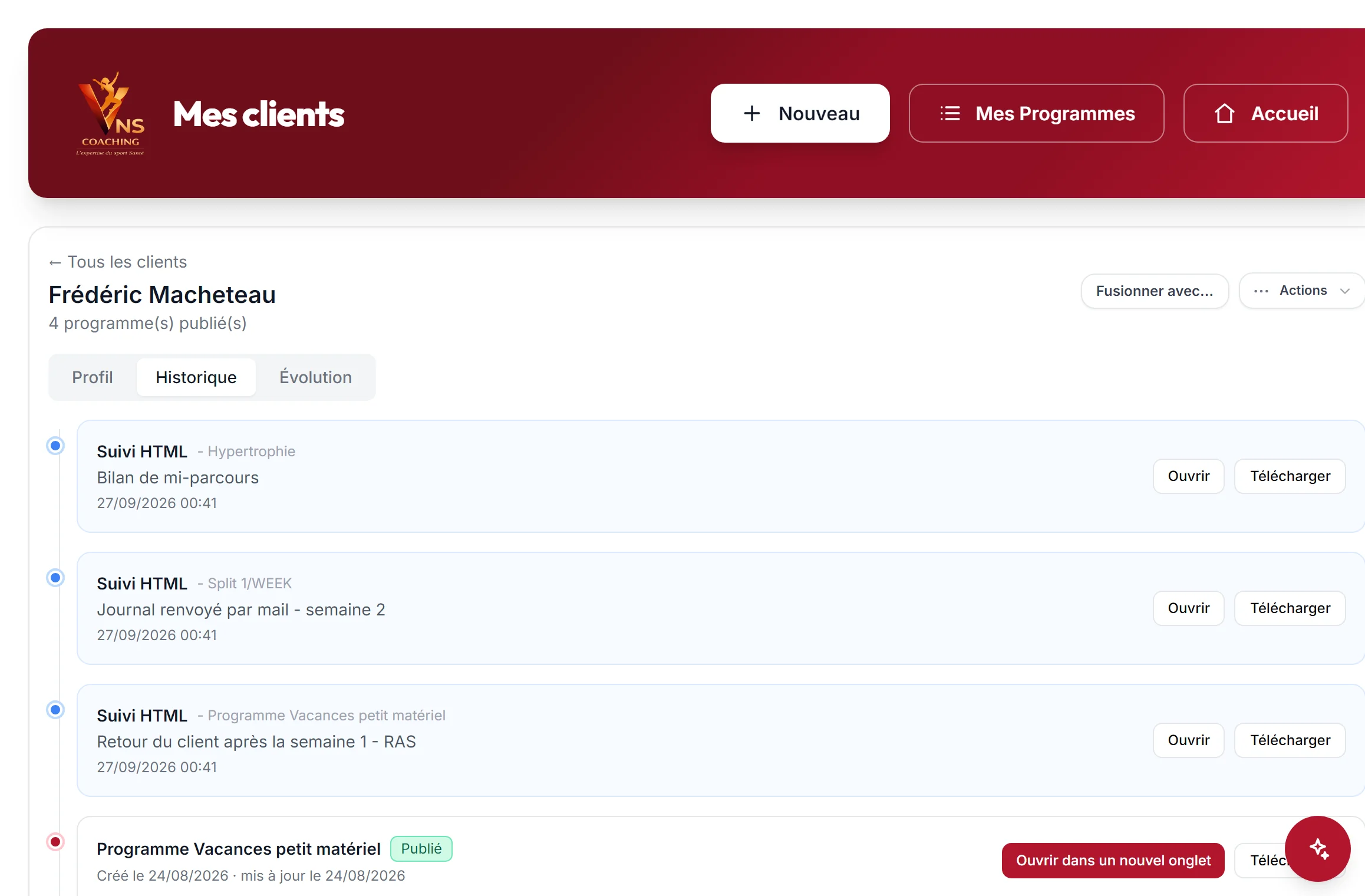
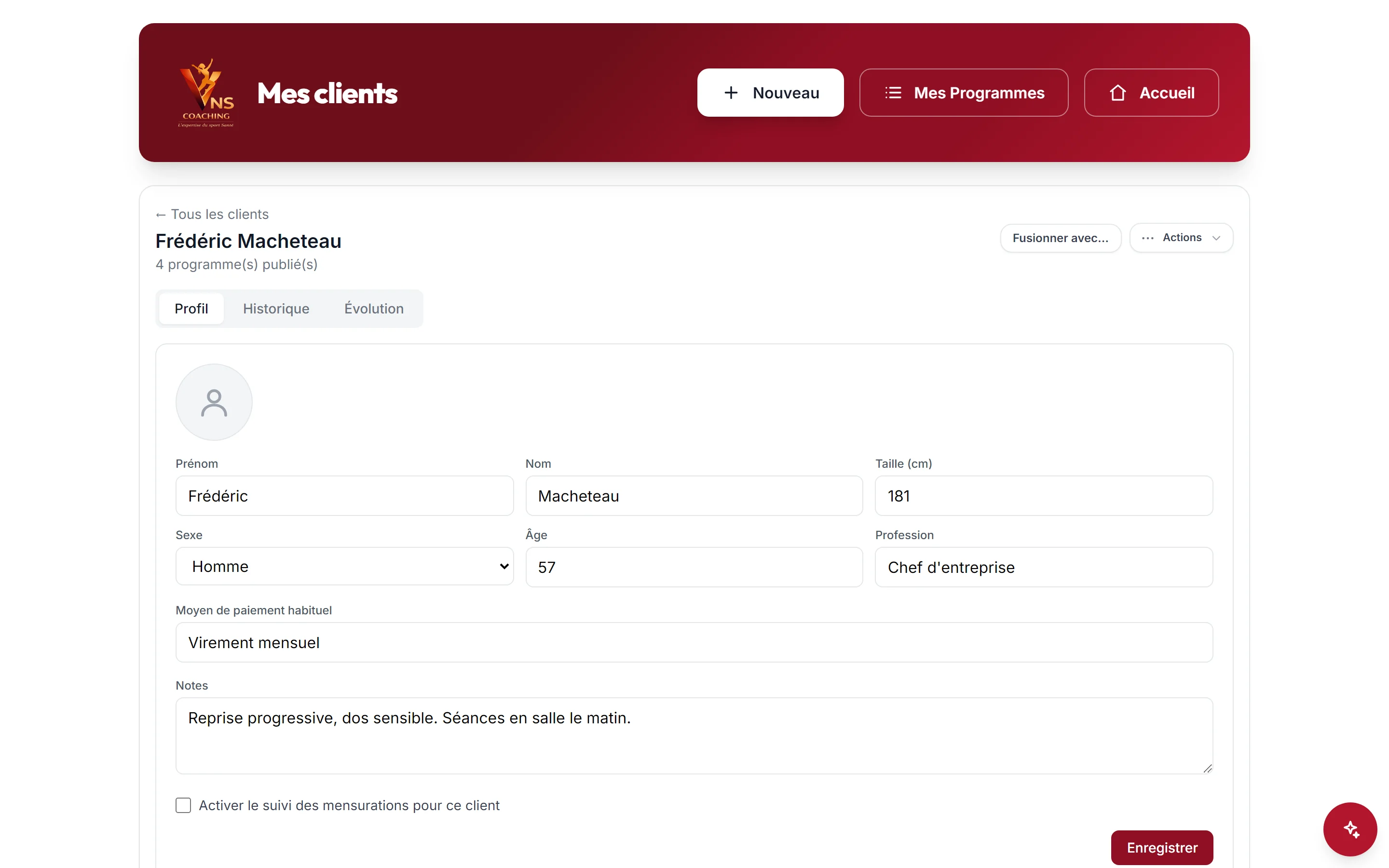
Depuis la fiche d'un client, trois onglets - « Historique » (timeline des programmes publiés et de leurs suivis), « Profil » (les informations qui ne concernent pas un programme en particulier) et « Évolution » (section 5.2) - plus un 4e onglet « Mensurations » si le suivi correspondant est activé (section 5.3).
La timeline regroupe, dans l'ordre chronologique inverse, tous les programmes publiés du client et les suivis renvoyés pour chacun. Un bouton ouvre le programme dans un nouvel onglet ; le clic droit sur une ligne propose « Ouvrir la synthèse », « Ouvrir dans une nouvelle fenêtre » et « Télécharger le PDF ». Sous chaque programme, un volet repliable « Retours du client » déplie la saisie décomposée des journaux renvoyés (note générale, bilan et notes de série par exercice).
Évolution
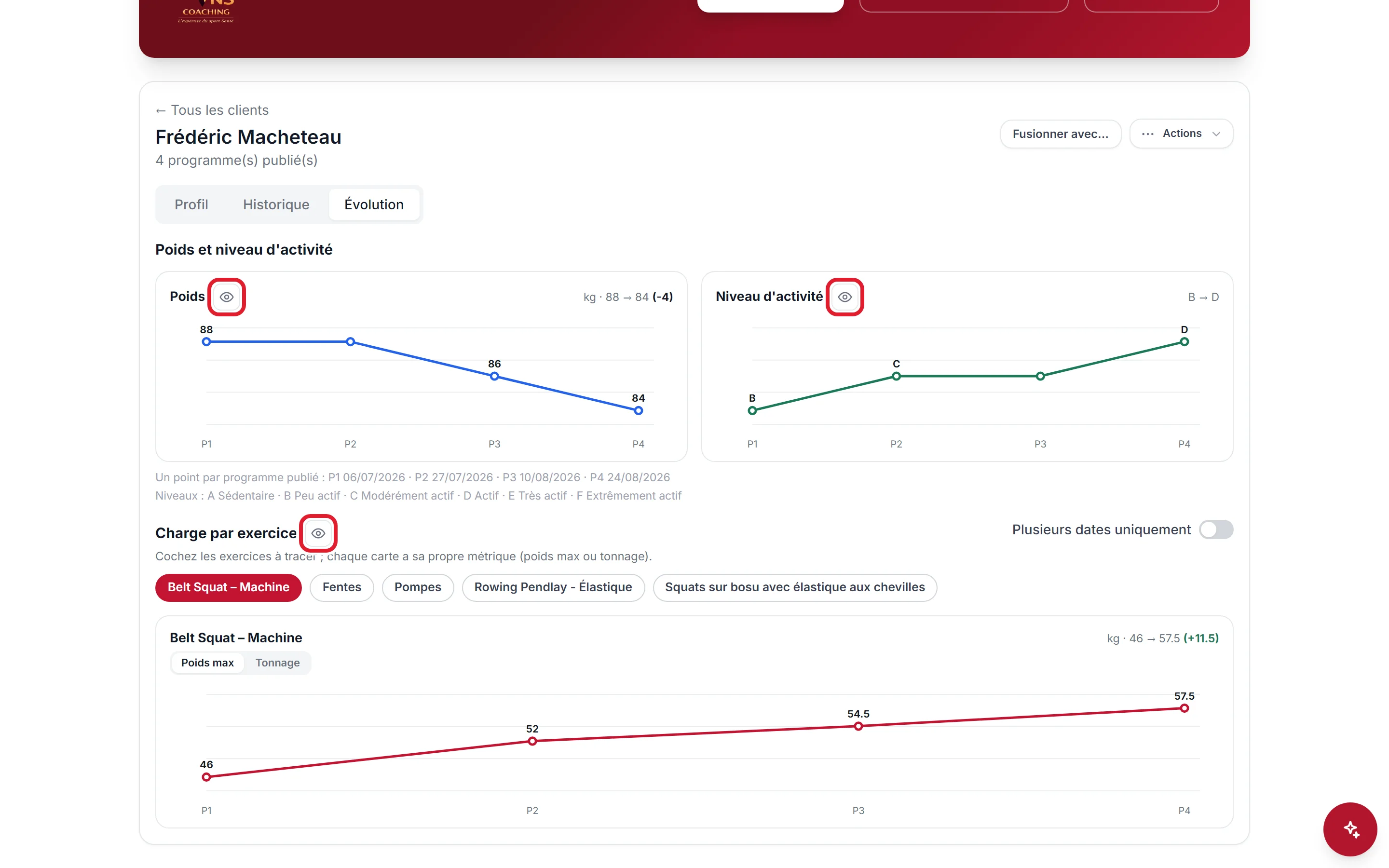
Graphes construits à partir de l'historique des programmes publiés du client, un point par programme (dans l'ordre chronologique de création). Un programme où une valeur n'a pas été renseignée n'ajoute simplement pas de point à cette série-là (pas de zéro trompeur) - la ligne montre alors un vrai trou plutôt que de recoller les points voisins.
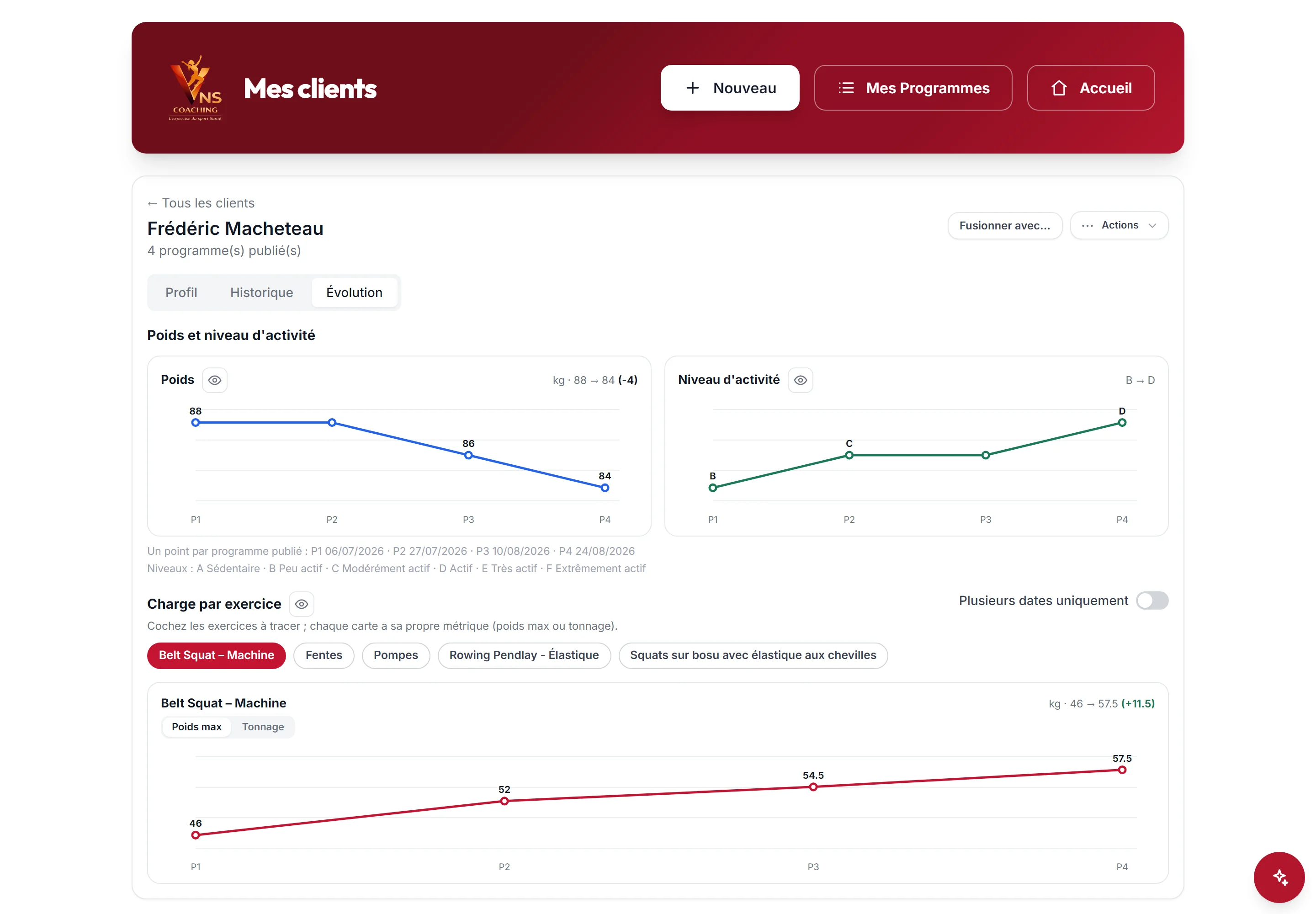
Chaque exercice se coche/décoche individuellement (puces sous « Charge par exercice ») pour être superposé aux autres sur le même graphe - pratique pour comparer la progression de plusieurs mouvements d'un coup d'œil. Chaque exercice coché a son propre réglage Poids max / Tonnage, indépendant des autres.
Les données sont chargées au premier clic sur l'onglet, puis conservées le temps de la consultation de cette fiche. Sans historique suffisant (poids, NAP et charges tous vides), un message l'indique à la place des graphes.
Mensurations
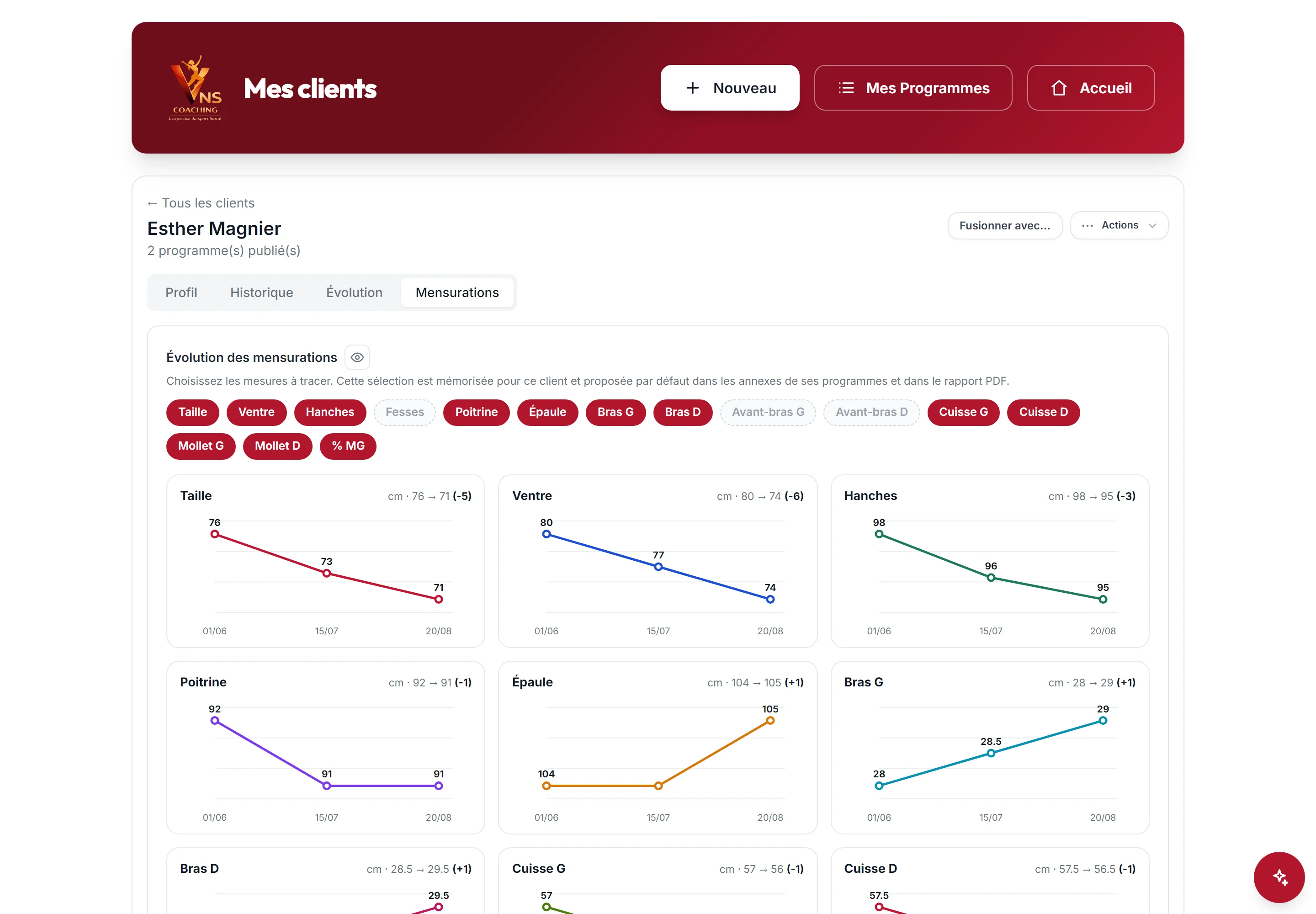
Suivi distinct de l'onglet Évolution (qui, lui, se construit à partir des programmes publiés) : à activer par client depuis l'onglet Profil (« Activer le suivi des mensurations pour ce client »). Un 4e onglet « Mensurations » apparaît alors, pour saisir des relevés indépendants de tout programme - une date (seul champ obligatoire), un commentaire libre, jusqu'à 13 tours et le % de masse grasse.
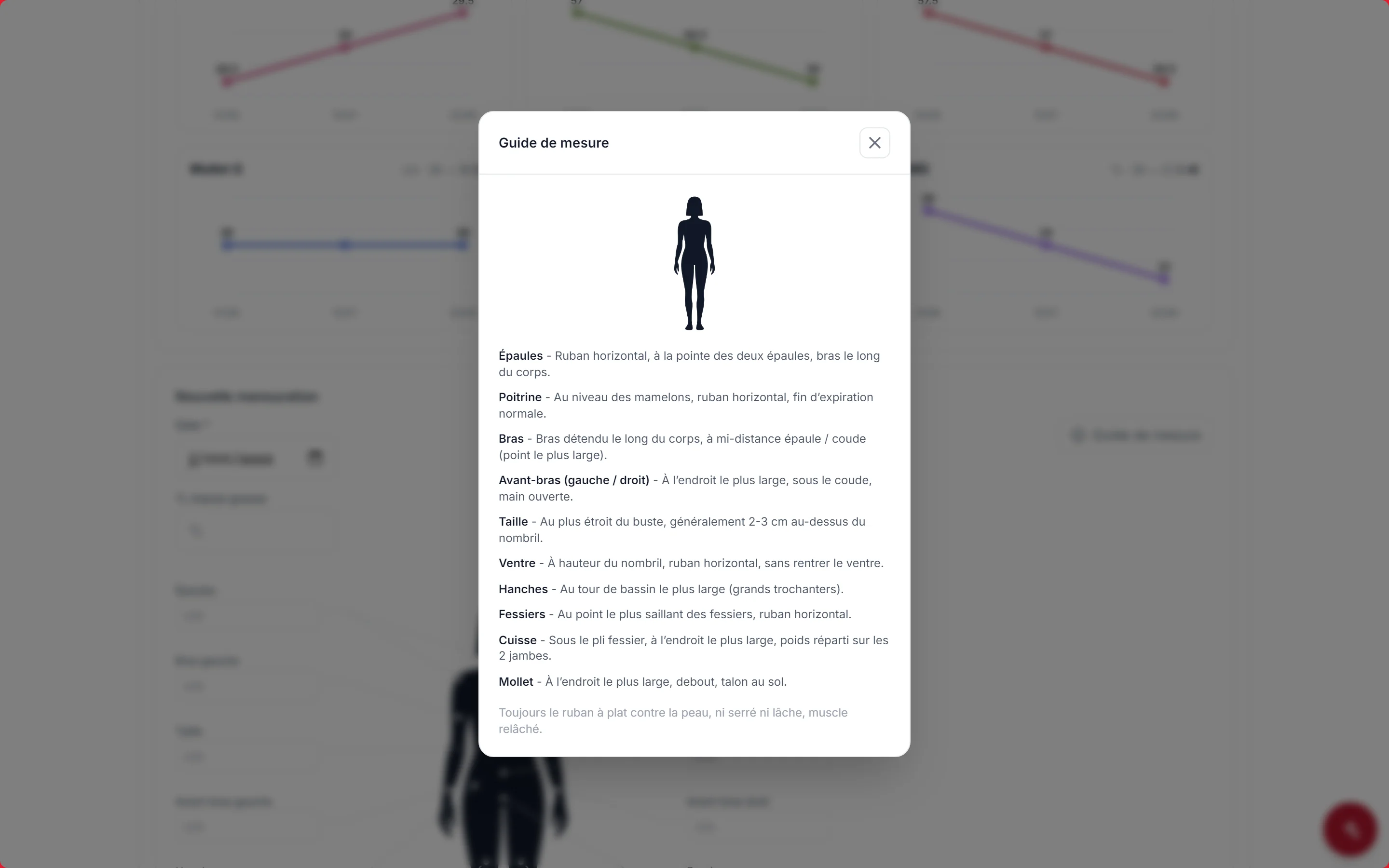
Le formulaire de saisie est disposé autour d'une silhouette (homme ou femme selon le sexe du client) : chaque champ est ancré à la hauteur du corps qu'il mesure et relié par un trait pointillé au point correspondant. Un bouton « Guide de mesure » ouvre une fenêtre qui rappelle, mesure par mesure, où placer le ruban.
Sous le formulaire, l'historique se lit en cartes-courbes : une petite carte par mesure, avec sa valeur actuelle et son évolution. Des puces permettent de choisir les mesures tracées ; cette sélection est mémorisée pour chaque client et proposée par défaut dans l'annexe Mensurations d'un programme (étape 1) et dans les exports.
Exports PDF / CSV
Un bouton « Exporter » est visible en haut de la fiche quel que soit l'onglet actif. Il ne reprend que les graphes et l'historique de mensurations - jamais le reste de la fiche (onglets, bouton Fusionner, chat). Il fonctionne même sans aucun programme, dès que le client a des mensurations ou un historique de programmes publiés.
Chaque section de l'onglet Évolution (Poids, Niveau d'activité, Charge par exercice) et l'historique de mensurations ont un œil à côté de leur titre. Œil barré = la section est retirée du PDF et du CSV. Tout est visible par défaut ; le réglage se fait directement sur la fiche, avant de lancer l'export.
Les deux jeux de graphes peuvent sortir ensemble ou séparément. Lancé quand le client a des relevés de mensurations, l'export demande « Exporter quelle vue ? » : « Tout » (rapport complet : évolution et mensurations dans le même fichier), « Évolution » (Poids / NAP / Charge par exercice) ou « Mensurations » (les courbes de mensurations seules). Sans relevé, c'est l'export Évolution directement.
Rattacher / fusionner
Depuis Mes programmes, le menu d'actions (ou le clic droit) d'un programme propose « Rattacher à un client » : recherche parmi les clients existants, ou saisie d'un nouveau nom pour en créer un. Utile pour corriger un programme resté isolé (faute de frappe sur le nom à la création, par exemple).
Si deux fiches client correspondent en réalité à la même personne (variante orthographique du nom, par exemple), le bouton « Fusionner avec… » sur la fiche d'un client permet de tout regrouper dans une seule fiche : tous les programmes de l'autre fiche lui sont rattachés, puis elle est supprimée.
Comme sur Mes programmes et la Synthèse, une bulle 💬 permet de piloter cette page en langage naturel : filtrer la liste, ouvrir une fiche ou un onglet, consulter le profil et l'historique chargé, modifier les champs texte du profil, activer le suivi des mensurations, régler les exercices du graphique d'évolution, renommer un client ou proposer une fusion.
06Exporter un programme
Exporter un programme
L'export est accessible depuis le bouton flottant de la synthèse ou le menu d'actions (clic droit) dans Mes programmes, une fois le programme publié (voir section 04). Le menu propose cinq entrées : PDF classique, PDF imprimable, journal d'entraînement par lien, journal d'entraînement en fichier, et application Android.
Export PDF
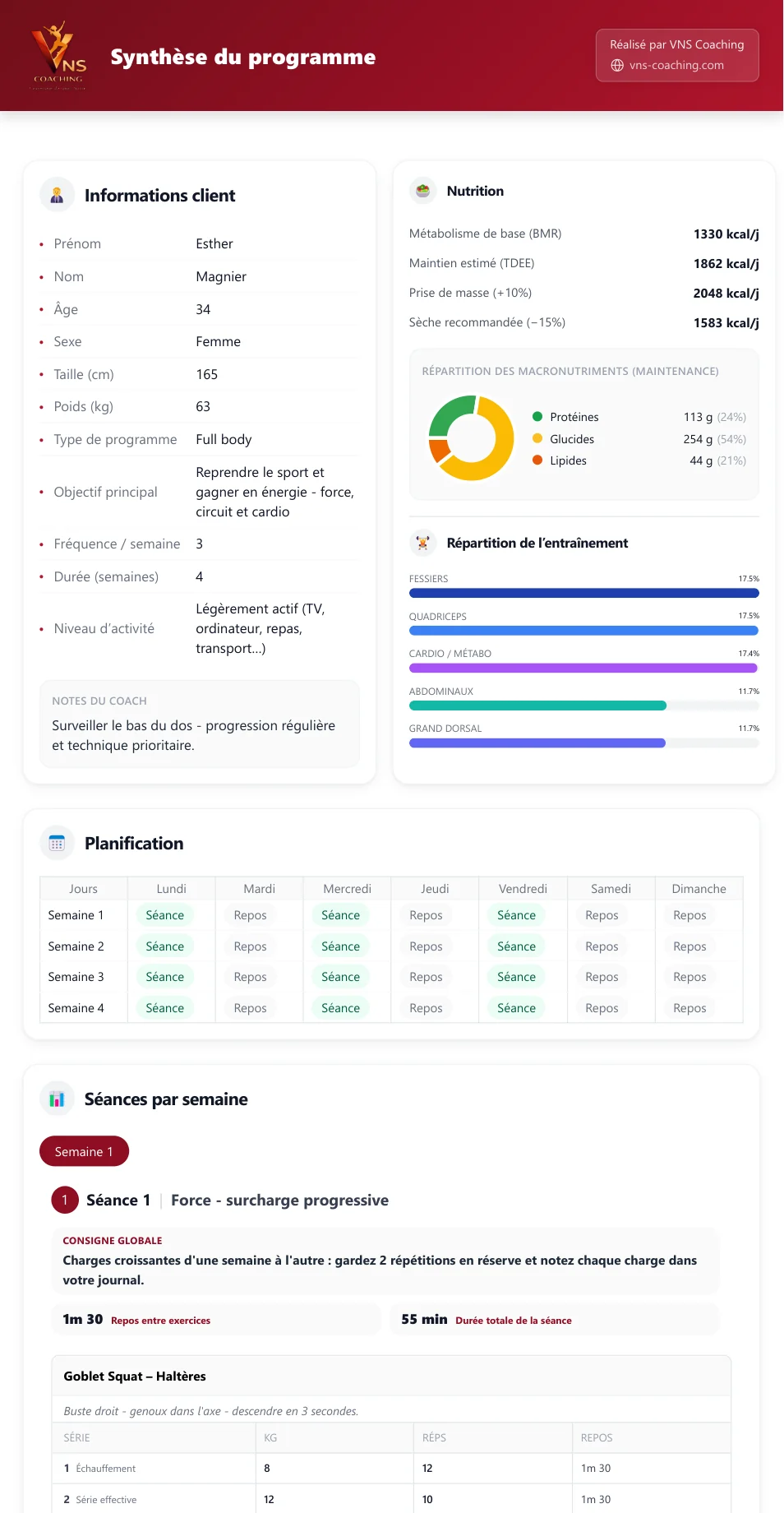
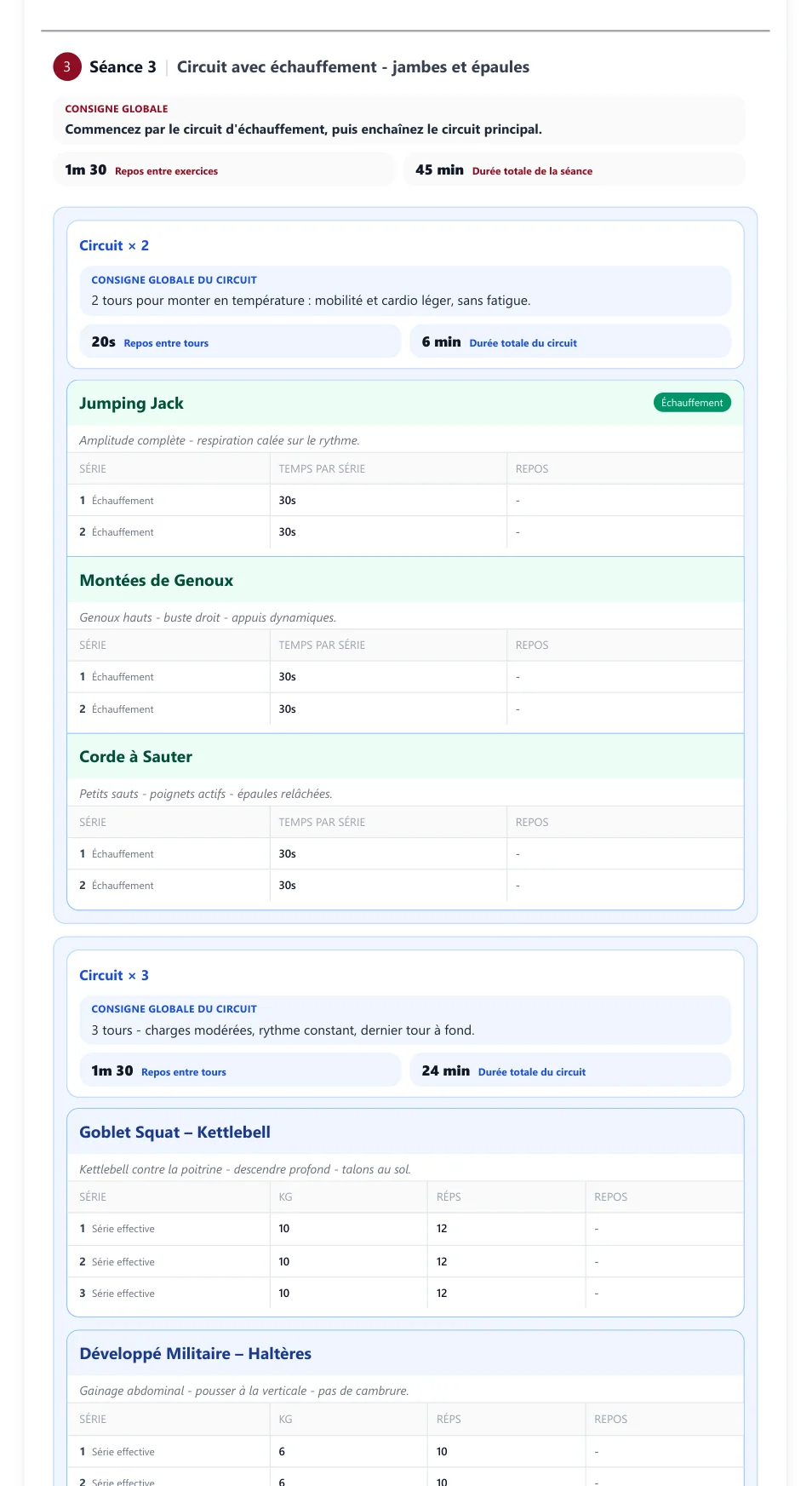
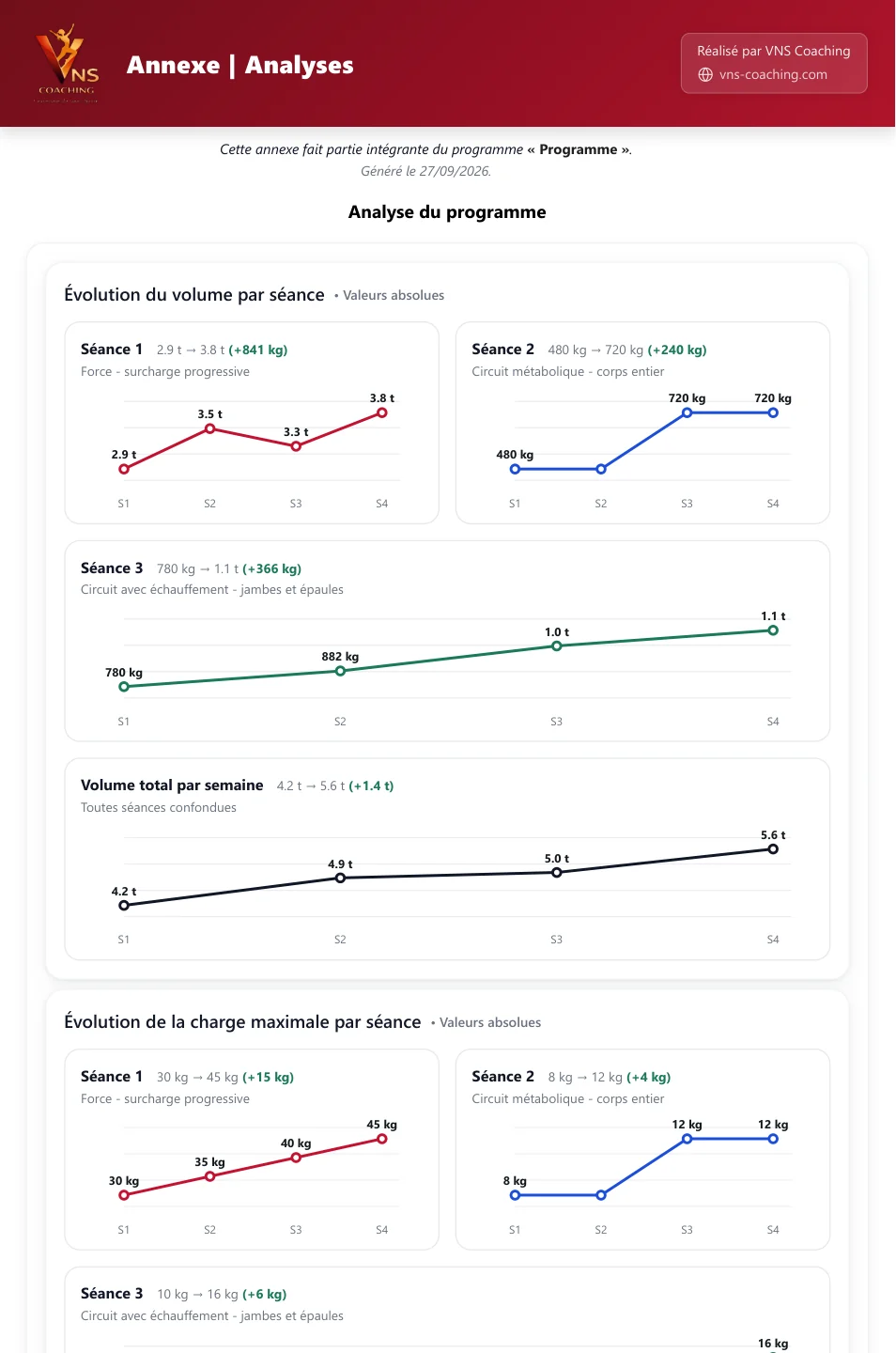
Document complet et imprimable : infos client, planification, séances détaillées (encadrés par séance, type de série indiqué à côté du numéro, blocs circuit sur fond bleu) et annexes (analyse des charges, détail des exercices, mensurations). Deux formats au choix : « PDF - Version classique » (page continue à hauteur libre) et « PDF - Version imprimable » (pages A4) (découpage propre, sans bloc coupé). Avec annexes → fichier ZIP contenant plusieurs PDF séparés.
Journal d'entraînement - en fichier
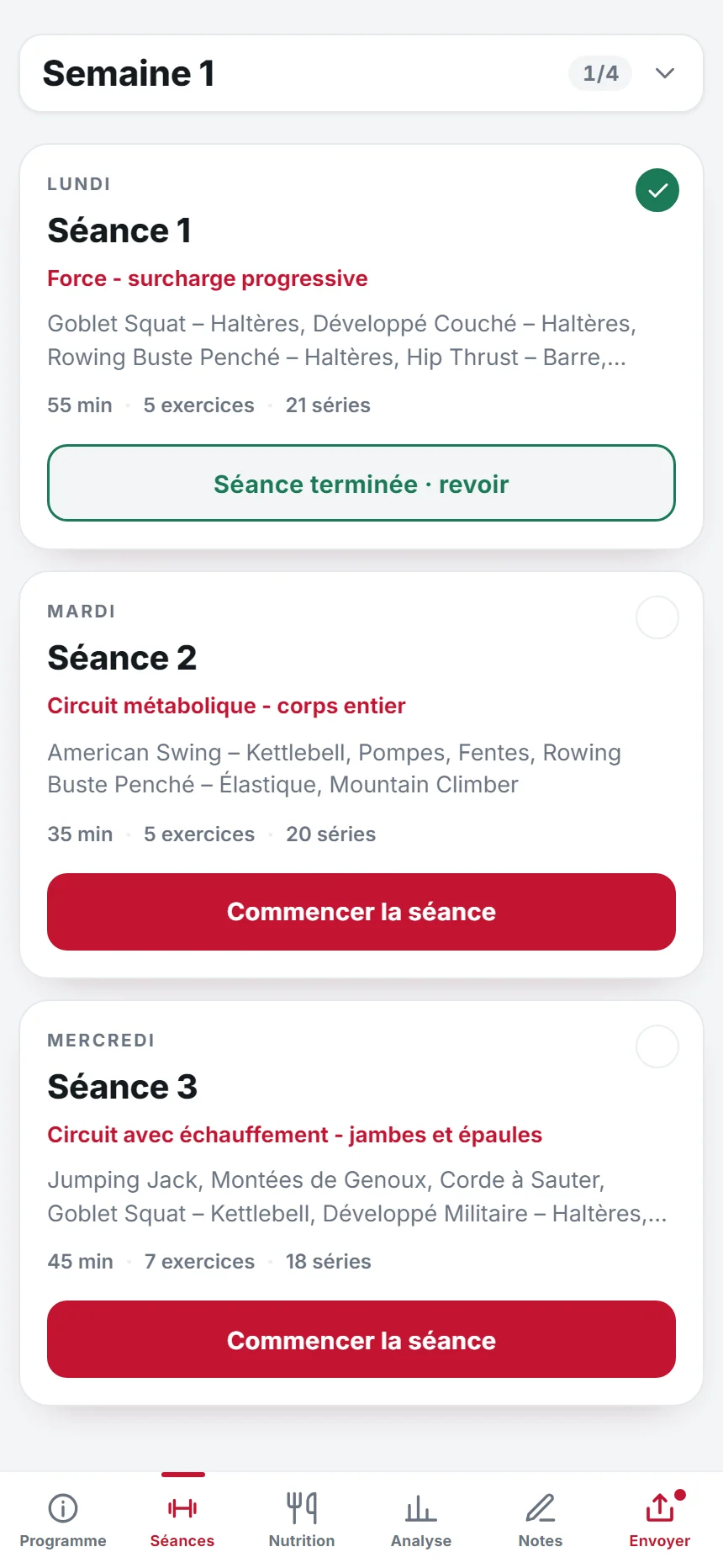
Fichier HTML autonome, lisible dans un navigateur sur Windows, Android et iOS, sans connexion. Le journal s'organise en onglets (Programme, Séances, Nutrition, Analyse, Notes, Envoyer), pensé pour un petit écran : saisie de la charge, des répétitions et d'une note série par série dans une fenêtre de saisie, planification sur une ligne, graphes d'évolution adaptés à la largeur. Le client y renseigne ses charges réelles, ses répétitions et son ressenti, puis utilise le bouton intégré pour renvoyer le fichier complété à son coach.
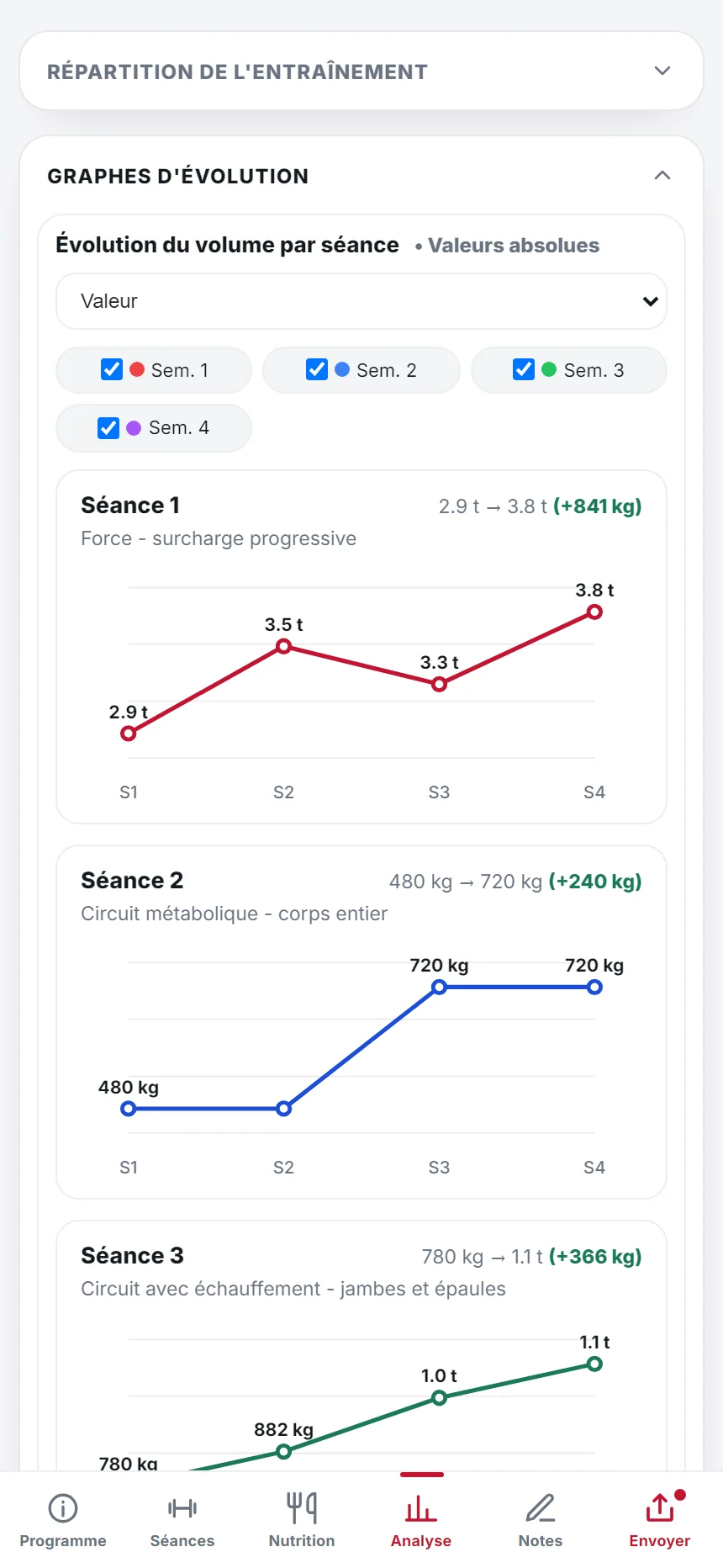
Journal d'entraînement - par lien & suivi temps réel
Au lieu d'envoyer un fichier, le coach envoie un lien hébergé de la forme https://vns-program-builder.fr/j/…. Le client l'ouvre dans son navigateur (rien à installer), sur n'importe quel appareil, et retrouve toujours sa saisie - elle est enregistrée en ligne, pas seulement sur son téléphone. Au fur et à mesure qu'il coche ses séries, son état remonte automatiquement dans la modale « Suivis du programme » côté coach (récupération au démarrage de l'app, ou immédiate via le bouton « Rafraîchir depuis le cloud »).
Application mobile - APK Android & PWA (Android, iOS)
Le journal d'entraînement s'installe sur le téléphone du client comme une application, de deux façons : un APK Android (annexes PDF intégrées, accessibles hors ligne) ou une PWA, l'installation depuis le navigateur, valable sur Android et sur iPhone/iPad.
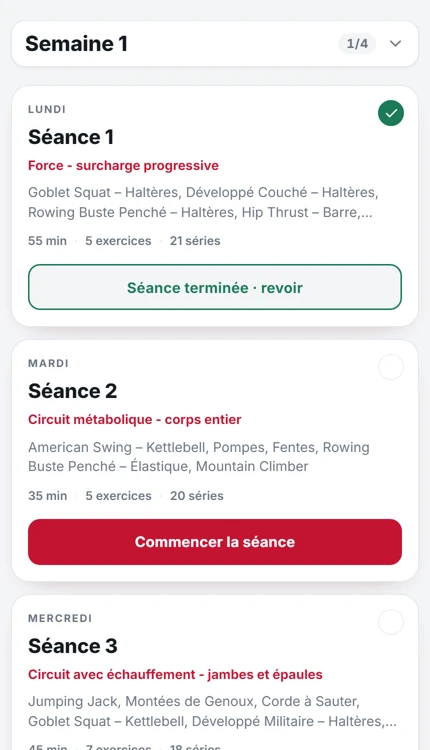
La version APK offre la même expérience que le journal par lien, avec les annexes PDF directement intégrées dans l'application et accessibles depuis un onglet dédié. L'application s'installe comme n'importe quelle app Android, avec une icône sur l'écran d'accueil.
07IA & MCP
IA & MCP
Deux capacités complémentaires permettent de piloter l'application en langage naturel : le chat intégré dans les pages VNS et le serveur MCP pour les coachs qui utilisent déjà Claude Desktop, Claude Code ou OpenAI Codex.
Chat intégré dans l'application
Une bulle 💬 flottante est disponible dans le créateur de programme et sur les principales pages métier. Elle ouvre un panneau de discussion contextualisé : décrivez ce que vous voulez en une phrase, l'assistant répond avec les données chargées sur la page et propose uniquement les actions qui y sont autorisées.
Dans le créateur de programme, deux modes au choix, à la première ouverture du chat sur un programme :
La même bulle 💬 existe sur Synthèse, Mes programmes, Mes clients et Base d'exercices. Chaque page donne uniquement accès aux actions pertinentes dans son propre contexte.
Les imports, les opérations de suivi avancées et les exports en dehors de Synthèse restent volontairement hors du chat intégré. Ils continuent de se faire avec les boutons dédiés de l'interface.
Le chat a besoin d'une clé API pour fonctionner. Ouvrez le panneau (bulle 💬), puis l'icône ⚙️ en haut à droite pour renseigner votre fournisseur et votre clé.
Le champ « Modèle » des réglages IA accepte n'importe quel nom exact du fournisseur choisi. Repères pour s'y retrouver (25 août 2026) :
Deux usages très différents en consommation : demander une ou deux modifications ponctuelles (mode Assistant), ou faire générer un programme entier en un seul échange, par exemple à partir d'une photo (mode Génération). Mesures réelles sur gpt-4o-mini :
Un PDF de plusieurs pages scannées ou une photo très chargée peut dépasser la fenêtre de contexte du modèle choisi dans vos réglages - la quantité totale de texte + images que ce modèle peut lire d'un coup. Contrairement à la limite de débit ci-dessous, celle-ci ne dépend ni de votre clé API ni de son ancienneté : c'est une caractéristique fixe du modèle.
Chaque fournisseur IA plafonne le nombre de tokens traités par minute selon le palier (« tier ») de votre compte - lié au montant total déjà payé et à l'ancienneté du compte, pas à un forfait VNS Coaching. Une génération complète (surtout depuis une photo) peut à elle seule approcher cette limite sur un compte récent ou peu utilisé.
Serveur MCP (Claude Code, Claude Desktop, OpenAI Codex)
Pour les coachs qui utilisent déjà un outil IA en ligne de commande ou de bureau (Claude Code, Claude Desktop, OpenAI Codex...) : le serveur MCP pilote les clients, les programmes et la base d'exercices directement depuis cet outil, en langage naturel, avec votre propre abonnement - sans ouvrir le chat intégré ni configurer de clé API séparée dans VNS Program Builder.
confirm=True après votre accord explicite.Le serveur MCP tourne dans son propre environnement Python, séparé du backend VNS. Depuis le dossier d'installation de VNS Program Builder (par défaut C:\Program Files\VNS Program Builder, sauf si vous avez choisi un autre dossier lors de l'installation) :
cd bin\mcp_server
python -m venv .venv
.venv\Scripts\pip install -r requirements.txt
Remplacez <chemin-absolu> par le chemin réel du dossier VNS Program Builder sur votre machine (par défaut C:\Program Files\VNS Program Builder), puis suivez les instructions de l'outil que vous utilisez.
Claude Code - commande à lancer une fois dans un terminal :
claude mcp add vns-program-builder -- "<chemin-absolu>\bin\mcp_server\.venv\Scripts\python.exe" "<chemin-absolu>\bin\mcp_server\server.py"
Claude Desktop - à ajouter dans le fichier de config (claude_desktop_config.json) :
{
  "mcpServers": {
    "vns-program-builder": {
      "command": "<chemin-absolu>\\bin\\mcp_server\\.venv\\Scripts\\python.exe",
      "args": ["<chemin-absolu>\\bin\\mcp_server\\server.py"]
    }
  }
}
OpenAI Codex (CLI) - à ajouter dans le fichier de config (~/.codex/config.toml) :
[mcp_servers.vns-program-builder]
command = "<chemin-absolu>\\bin\\mcp_server\\.venv\\Scripts\\python.exe"
args = ["<chemin-absolu>\\bin\\mcp_server\\server.py"]
server.py.Une fois connecté, demandez simplement à votre outil IA de créer ou modifier un programme (« crée un programme hypertrophie 4x/semaine pour Julie, 8 semaines »...) - il utilise les outils exposés par le serveur MCP pour chercher de vrais exercices dans la base VNS et construire le programme via l'API locale. Le résultat apparaît directement dans Mes programmes.
08Bonnes pratiques
Bonnes pratiques
Gmail et Outlook bloquent automatiquement les fichiers .apk. Alternatives recommandées : WhatsApp, Telegram, WeTransfer, Google Drive ou iCloud. Le fichier HTML du journal peut être envoyé par email sans restriction.
Lorsqu'une ou deux annexes sont activées, l'export produit un ZIP. Prévenez le client qu'il doit décompresser l'archive avant d'ouvrir les documents, notamment sur mobile.
Sur Android 8+, la demande d'autorisation des sources inconnues apparaît automatiquement à l'ouverture du fichier APK. Sur les versions antérieures : Paramètres → Sécurité → Sources inconnues.
Pour adapter un programme à un nouveau client, dupliquer depuis Mes programmes plutôt que modifier directement. La copie passe en Brouillon, l'original reste intact et publié.
Par défaut, préférez le journal par lien (section 6.3) : la saisie du client remonte toute seule, rien à s'échanger, et il retrouve son journal sur n'importe quel appareil. Réservez le fichier .html aux clients sans connexion fiable, ou quand le service de partage est momentanément indisponible. Les deux alimentent le même historique.
L'app va chercher les journaux poussés par les clients à chaque démarrage. Pour une mise à jour immédiate avant une séance de coaching, ouvrez la modale « Suivis du programme » et cliquez « Rafraîchir depuis le cloud ».
Sur Mes programmes et Mes clients, le clic droit sur une ligne donne accès aux mêmes actions que le menu « … », plus « Ouvrir dans une nouvelle fenêtre » - pratique pour garder deux programmes ou deux fiches côte à côte.
L'export template exporte la structure (séances, exercices, semaines, consignes) sans données personnelles. L'import est possible dans une autre instance de VNS Program Builder à condition que la base d'exercices soit alignée, sinon certains mouvements peuvent ne pas correspondre correctement.
Toutes les données sont stockées localement. Avant de réinstaller ou de changer de poste, faites Paramètres → Sauvegarde → « Exporter la sauvegarde » : un seul fichier .vnsbackup.json contient exercices, programmes, clients, mensurations et réglages. Sans lui, ces données seraient perdues.
09FAQ
FAQ
L'application fonctionne-t-elle sans connexion internet ?
Oui, VNS Program Builder fonctionne entièrement hors ligne. Toutes les données sont stockées localement. Aucune connexion n'est requise pour créer, modifier, consulter ou exporter un programme.
Peut-on modifier un exercice dans la base sans impacter les programmes existants ?
Les modifications dans la bibliothèque globale s'appliquent aux futurs programmes. Les programmes déjà créés conservent leurs données telles qu'elles étaient à la création. Les modifications dans un programme (photo, technique) restent toujours isolées.
Comment le client renvoie-t-il son journal complété ?
Deux façons. Avec un journal partagé par lien (recommandé) : rien à faire, la saisie du client remonte automatiquement dans la modale « Suivis du programme » côté coach (immédiatement via le bouton « Rafraîchir depuis le cloud »). Avec un journal en fichier : un bouton de partage est intégré au fichier .html, le client renvoie le fichier complété et le coach l'importe dans la modale Suivis.
Quelle différence entre le journal « par lien » et le journal « en fichier » ?
Le journal par lien est une page hébergée (vns-program-builder.fr/j/…) : le client l'ouvre dans son navigateur sans rien installer, retrouve sa saisie sur n'importe quel appareil, et son avancement remonte tout seul chez le coach. Le journal en fichier est un .html autonome qui marche hors-ligne mais qu'il faut se renvoyer à la main. Les deux écrivent dans le même historique de suivi ; on peut passer de l'un à l'autre sans rien perdre.
Le suivi en temps réel, comment ça marche ?
Quand un programme est partagé par lien, chaque fois que le client coche une série ou note un ressenti, son état est enregistré en ligne. L'application coach le récupère au démarrage et à la demande (bouton « Rafraîchir depuis le cloud » dans la modale Suivis). Les retours sont ensuite décomposés (réalisé vs prescrit, bilans, notes) et relus dans le wizard (bouton « Historique » d'un exercice) et dans Mes clients (volet « Retours du client »).
Le partage de journaux fonctionne-t-il hors ligne ?
La création d'un lien et chaque synchronisation ont besoin d'internet. Une fois le lien créé, si le service est momentanément injoignable, l'app le signale sans bloquer le reste. Pour un client sans connexion fiable, utilisez le journal en fichier, qui fonctionne entièrement hors-ligne.
Comment faire une sauvegarde complète de l'application ?
Paramètres → onglet Sauvegarde → « Exporter la sauvegarde » : un unique fichier .vnsbackup.json contenant exercices (photos comprises), programmes, fiches client, mensurations, plans préconfigurés et réglages. À l'import, mode Fusionner (ajoute ce qui manque) ou Remplacer, avec un rapport de ce qui a été ajouté ou ignoré.
Mon client ne parvient pas à installer l'APK sur Android, que faire ?
Sur Android 8+, la demande apparaît automatiquement à l'ouverture du fichier. Sur les versions antérieures : Paramètres → Sécurité → Sources inconnues → activer.
Est-il possible de partager un programme entre plusieurs coachs ?
Oui, via l'export Template disponible dans le menu d'actions. Ce format exporte la structure sans données personnelles. Le coach destinataire peut l'importer dans sa propre instance de VNS Program Builder à condition que la base d'exercices soit alignée.
Les recommandations nutritionnelles peuvent-elles être ajustées manuellement ?
Non. Le calcul nutritionnel est automatique : le métabolisme de base est estimé avec l'équation de Mifflin-St Jeor (référence actuelle en nutrition), puis ajusté par le niveau d'activité (NAP) du client, sur la base des coefficients FAO/OMS, pour obtenir le besoin de maintien. Les recommandations ne sont pas modifiables manuellement dans l'application.
Y a-t-il une limite au nombre d'exercices par séance ?
Non, aucune limite imposée. La gestion par glisser-déposer facilite la réorganisation quelle que soit la taille de la séance.
Sur quelles plateformes fonctionne la solution ?
L'application coach est disponible uniquement sur Windows. En revanche, les exports PDF et le journal HTML sont consultables par le client sur Windows, Android et iOS. L'export APK reste réservé à Android.
Puis-je modifier directement un programme déjà publié ?
Non. Un programme publié n'est pas rééditable directement. Il faut le dupliquer pour créer une copie modifiable, tout en conservant l'original publié intact.
Que faire en cas de problème avec l'application ?
En cas de souci technique, de comportement anormal ou de question d'utilisation, vous pouvez contacter le support à l'adresse suivante : contact.vnscoaching@gmail.com.
Pourquoi le PDF de mon programme est-il découpé sur plusieurs pages ?
Il existe une limite technique sur le rendu PDF. Quand le contenu devient trop long, l'application doit le répartir sur plusieurs pages au lieu de générer une page unique infinie. Ce comportement est donc normal au-delà d'une certaine taille de programme ou d'annexe.
Où sont stockées mes données ?
Les données de l'application sont stockées localement sur votre poste Windows, dans AppData, dans le dossier `com.vns.programbuilder`.
Android me demande d'analyser l'APK avant installation, est-ce normal ?
Oui, c'est normal. Comme l'application n'est pas distribuée via le Play Store, Android peut afficher un message d'analyse ou d'avertissement avant l'installation. Cela ne signifie pas qu'il y a un virus.
Que se passe-t-il si je réinstalle l'application sans sauvegarde ?
Comme les données sont stockées localement, une réinstallation ou un changement de poste peut entraîner la perte de votre base si elle n'a pas été exportée au préalable. Il est donc recommandé d'exporter régulièrement la base d'exercices et de conserver les fichiers importants.